Inhaltsverzeichnis
Übersicht Ämter
Ämter oder ähnliche Begriffe wie Abteilungen, Dienststellen, Sachgebiete etc. bilden die Organisationsstruktur der Verwaltung ab. Es handelt sich hier um eine einfache Darstellungsweise, die ein herkömmliches Organigramm nicht ersetzen kann.
Ämter werden für die dezentrale Nutzung von SD.NET benötigt. Hierbei werden die Ämter den Datenstrukturen der Vorlagen als federführende Ämter zugeordnet. Sie dienen damit gleichzeitig der Differenzierung von Zugriffsrechten für Benutzer, die mit SD.NET arbeiten.
Mit Klicken auf Ämter gelangen Sie in die Übersicht.
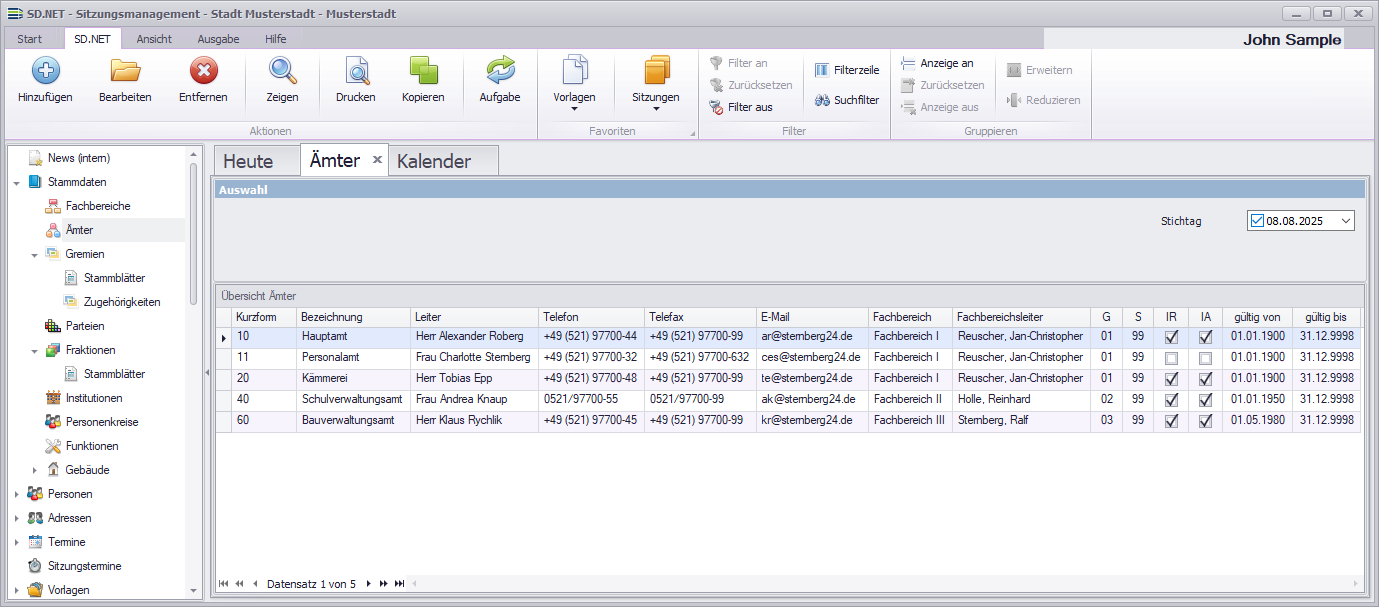
Die Übersicht zeigt alle zurzeit aktiven Ämter.
Hierüber wird der Auswahl-Filter aktiviert.
Über den Stichtag können zusätzlich vergangene und zukünftige Ämter angezeigt werden.
Hierüber kann ein neues Amt angelegt werden.
Hierüber kann ein bestehendes Amt bearbeitet werden.
Hierüber kann das ausgewählte amt entfernt werden, wenn die Voraussetzungen stimmen.
Zeigemodus: Hierüber können keine Daten verändert werden.
Hierüber kann das ausgewählte Amt kopiert werden.
Die Übersicht zeigt alle zurzeit aktiven Ämter. Mit der Funktion Filter an in der Funktionsleiste können Sie die Daten der Übersicht einschränken (filtern) oder mit der Funktion Filter aus zurücksetzen.
1 – Die Übersicht zeigt alle zurzeit aktiven Ämter.
2 – Hierüber wird der Auswahl-Filter aktiviert.
3 – Über den Stichtag können zusätzlich vergangene und zukünftige Ämter angezeigt werden.
Amt hinzufügen
Beim Anlegen eines neuen Amtes können Sie die Daten erfassen. Im Nachhinein können Sie das Amt mit bearbeiten aufrufen, um die Daten zu ergänzen oder zu korrigieren.
Registerkarte Allgemein
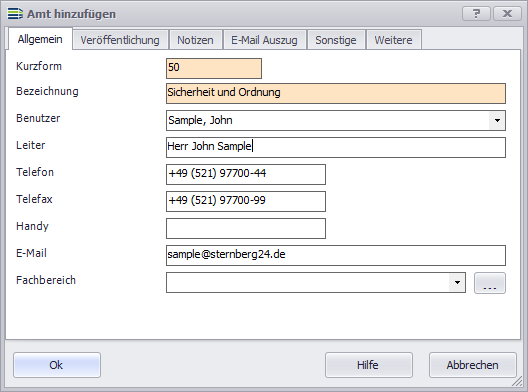
In der Registerkarte Allgemein erfassen Sie die Grunddaten eines Amtes. Die farbig unterlegten Eingabefelder sind Pflichtfelder.
Kurzform: Dieses Kürzel findet in verschiedenen Listenfeldern und Druckausgaben Verwendung. Das Kürzel kann z.B. in der Vorlage ausgegeben werden.
Bezeichnung: Die Bezeichnung des Amtes. Diese kann z. B. in der Vorlage dargestellt werden.
Benutzer: Hier können Sie einen Leiter auswählen. Dieser muss als Benutzer im SD.NET hinterlegt sein, um ausgewählt werden zu können. Nach der Auswahl werden „Leiter“, „Telefon“, „Telefax“, „Handy“ und „E-Mail“ mit den Daten des Benutzers gefüllt. Fehlen Daten, so müssen diese beim Benutzer in den Grunddaten hinterlegt werden.
Leiter – E-Mail: Diese Felder werden automatisch mit den Daten des Benutzers gefüllt. Sollten Anpassungen erforderlich sein, so müssen diese beim Benutzer in den Grunddaten vorgenommen werden. Die Daten werden hier anschließend automatisch aktualisiert.
Falls kein Benutzer beim Amt hinterlegt ist, so können die Felder manuell eingegeben werden. Achten Sie bei einer manuellen Eingaben auf die einheitliche Schreibweise im Vergleich zu den anderen Ämtern.
E-Mail: An diese E-Mail-Adresse werden ggf. auch Workflow-Aufgaben für die Amtsleitung gesendet, daher sollte hier grundsätzlich die (persönliche) E-Mail-Adresse der Amtsleitung stehen.
Fachbereich: Wählen Sie über die Schaltfläche einen Fachbereich aus. Diese Eingabe ist optional. Falls gewünscht müssen die Fachbereiche entsprechend angelegt werden.
Über die Schaltfläche „…“ kann unmittelbar in die Funktion „Fachbereich hinzufügen“ gewechselt werden. Der neu angelegte Fachbereich wird nach Rückkehr aus dem Dialog sofort im Listenfeld Fachbereich angezeigt.
Registerkarte Veröffentlichung
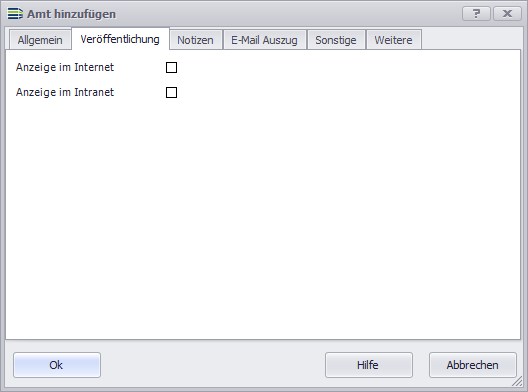
Die Registerkarte Veröffentlichung wird angezeigt, wenn Sie das Modul SD.NET RIM nutzen. Hier legen Sie fest, ob die Daten im Internet (öffentlicher Bereich)/Intranet (nichtöffentlicher Bereich) angezeigt werden sollen.
Anzeige im Internet: Mit Aktivierung dieses Kontrollkästchens werden die Daten des Amtes im öffentlichen Bereich ausgegeben.
Anzeige im Intranet: Mit Aktivierung dieses Kontrollkästchens werden die Daten des Amtes im nichtöffentlichen Bereich ausgegeben.
Registerkarte Notizen
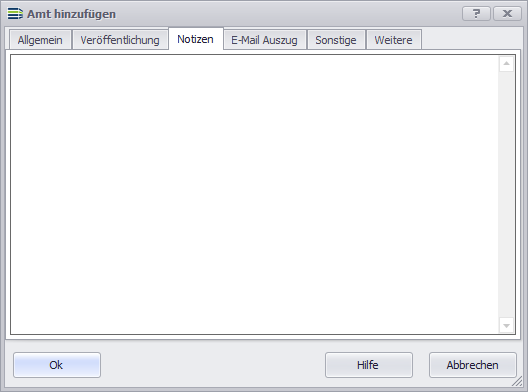
Die Registerkarte Notizen steht Ihnen für einen beliebig langen Text zur Verfügung. Dieser Text wird nur im SD.NET angezeigt.
Im Falle eines Leitungswechsels besteht hier die Möglichkeit, die vorherige Leitung zu hinterlegen.
Registerkarte E-Mail Auszug
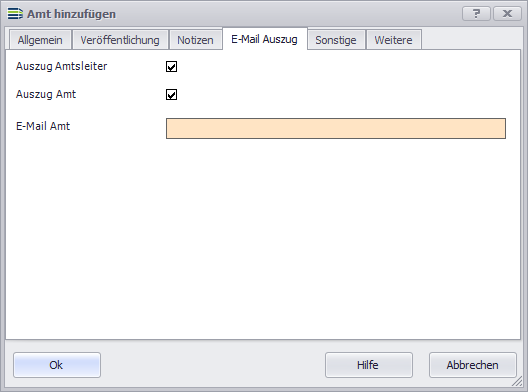
In der Registerkarte E-Mail Auszug erfassen Sie, wer einen Auszug erhalten soll.
Auszug Amtsleiter: Der Amtsleiter wird für einen Auszug vorgemerkt. Hierzu muss ein Benutzer beim Amt (Registerkarte allgemein) hinterlegt sein. Ist kein Benutzer hinterlegt und wird das Häkchen trotzdem aktiviert, so wird beim Bestätigen mit „Ok“ das Häkchen entfernt.
Auszug Amt: Muss aktiviert werden, wenn die E-Mail an ein allgemeines Postfach des Amtes gehen soll.
E-Mail Amt: Hier muss das allgemeine Postfach hinterlegt werden. Diese Möglichkeit erscheint nur, wenn bei „Auszug Amt“ das Häkchen gesetzt wurde.
Registerkarte Sonstige
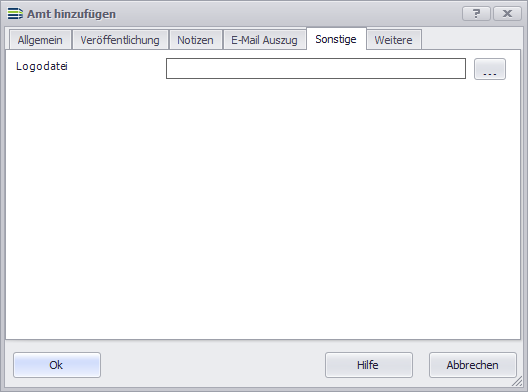
Diese Funktionalität kann genutzt werden, falls Fraktionslogos nach Stärke sortiert im Vorlagendokument ausgegeben werden sollen. Näheres unter SDN-1267.
Registerkarte Weitere
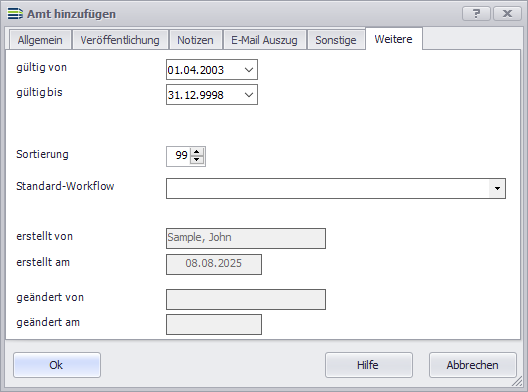
In der Registerkarte Weitere erfassen Sie die Gültigkeitszeiträume und sehen die Erstellungs- und Änderungsdaten.
gültig von: Datum, ab dem dieser Datensatz gültig ist bzw. von SD.NET berücksichtigt wird.
gültig bis: Falls die Gültigkeit zeitlich nicht befristet werden soll, ist das (theoretische) Ende-Datum der 31.12.9998.
Sortierung: Hier können Sie die Reihenfolge der Anzeige in den Übersichten und im SD.NET RIM festlegen. Diese Reihenfolge wird ggf. zusätzlich durch die Gruppierung von Fachbereichen beeinflusst.
Standard-Workflow: Hier können Sie einen Standardworkflow hinterlegen. Dieser wird vorgeschlagen, sobald eine Vorlage für dieses Amt in den Workflow in geschickt werden soll.
Amt bearbeiten
In welchen Fällen wird ein Amt bearbeitet?
- Um Fehleingaben bei der Erfassung zu korrigieren
- Um Daten zu ergänzen
- Bei einem Leitungswechsel. Hier wird dann die neue Leitung hinterlegt und unter der Registerkarte Notizen kann dann die vorherige Leitung mit dem Zeitraum der Leitung hinterlegt werden.
- Wenn ein Amt beendet wird. In diesem Fall muss das „gülltig bis“ Datum auf der Registerkarte Weitere angepasst werden.
- Bei einer Umbennenung bitte mit der Kopier-Funktion arbeiten.
Amt entfernen
Ein Amt kann nur entfernt werden, wenn keine anderen Verbindungen vorliegen. Verbindungen bestehen zu Gremien (federf. Amt), Vorlagen (Amt) und Benutzern (Dienststelle). Sollte ein Amt nicht mehr benötigt werden, so sollte es beendet werden.
Amt kopieren
Ämter können auch manuell hinzugefügt werden. Hierbei müssen einige Daten eingegeben werden. Um hierbei Zeit zu sparen, kann die Kopie-funktion genutzt werden. Vorteile:
– Benutzerberechtigungen müssen nicht manuell angepasst werden
– Zu kopierendes Amt wird automatisch mit beendet.
Die Übersicht zeigt alle zurzeit aktiven Fachbereiche.
Die Spalte Kurzform
1 – Die Übersicht zeigt alle zurzeit aktiven Fachbereiche
2 – Die Spalte Kurzform
3 – Die Spalte Bezeichnung‘
4 – Die Spalte Fachbereichsleitung
Registerkarte Allgemein
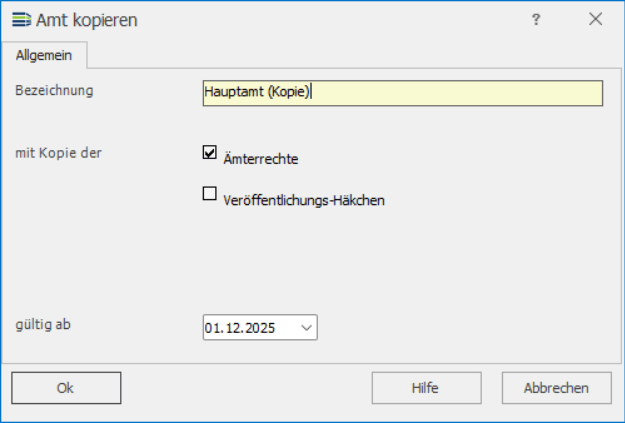
Bezeichnung: Ist vorbelegt mit der Bezeichnung der zukopierenden Amtes & (Kopie). Die Bezeichnung muss angepasst werden.
mit Kopie der Ämterrechte: Die Benutzerberechtigungen – sowohl Gruppen- als auch individuelle Rechte – können übernommen werden. Benutzer, die zuvor Vorlagenrechte für das zu kopierende Amt hatten, erhalten diese Rechte auch für das neue Amt.
mit Kopie der Veröffentlichungshäkchen: „Anzeige im Internet“ und „Anzeige im Intranet“ werden mit kopiert.
gültig von: Datum, ab wann das neue Amt gültig sein soll.
Datensatz kopieren
kopieren ohne beenden: aktiv
Das zukopierende Amt bleibt weiter bestehen.
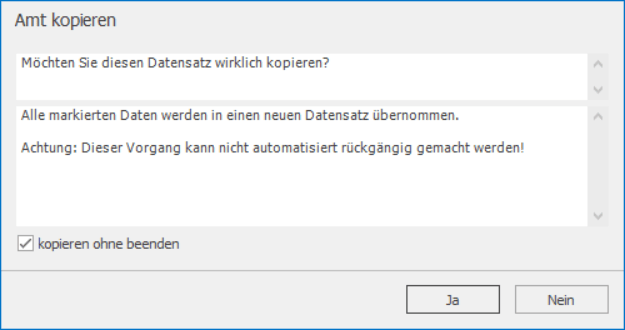
kopieren ohne beenden: inaktiv
Das zukopierende Amt wird zum Vortag beendet.