Inhaltsverzeichnis
Übersicht Personen
Personendaten werden in vielfältigen Funktionen benötigt. Neben den Grunddaten wie Anrede, Name, Geburtsdatum werden Anschriften, Zugehörigkeiten zu Personenkreisen, Parteien, Fraktionen und Gremien mit den jeweiligen Gültigkeitszeiträumen gespeichert. Darüber hinaus können zu Jubiläen überreichte Präsente vermerkt werden.
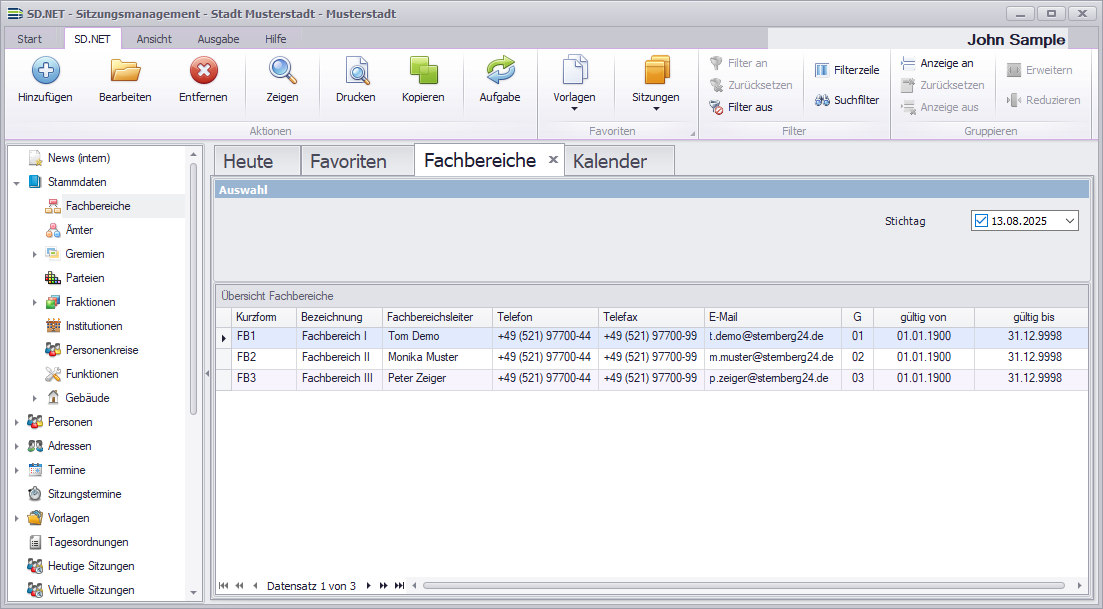
Die Übersicht zeigt alle zurzeit aktiven Fachbereiche.
Die Spalte Kurzform
Die Spalte Bezeichnung
Die Spalte Fachbereichsleitung
1 – Die Übersicht zeigt alle zurzeit aktiven Fachbereiche
2 – Die Spalte Kurzform
3 – Die Spalte Bezeichnung‘
4 – Die Spalte Fachbereichsleitung
Die Übersicht zeigt alle zurzeit aktiven Personen.
Über die A – Z Leiste werden die Personen nach den Anfangsbuchstaben des Nachnamens selektiert. Mit der Funktion Filter an in der Funktionsleiste können Sie die Daten der Übersicht einschränken (filtern) oder mit der Funktion Filter aus zurücksetzen.
Über die Auswahl haben Sie die Möglichkeit, auch nicht aktive Personen, einem bestimmten Personenkreis zugehörige Personen oder Personen, deren Gültigkeiten mit einem vorgegebenen Stichtag übereinstimmen, zu selektieren. Die Filterfunktionen lassen sich auch beliebig kombinieren.
Person hinzufügen
Beim Anlegen einer neuen Person erfassen Sie zunächst die Grunddaten. Nach Abschluss dieser Eingaben werden Sie automatisch in den Vorgang der Person weitergeleitet und können weitere Daten erfassen/pflegen..
Person Grunddaten
Registerkarte Allgemein
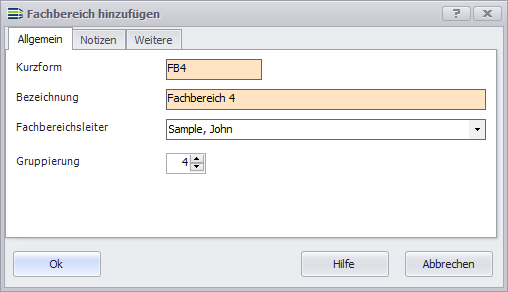
In der Registerkarte Allgemein erfassen Sie die Grunddaten einer Person. Die farbig unterlegten Eingabefelder sind Pflichtfelder.
Anrede: Wählen Sie über die Schaltfläche „↓“ die Anrede, z. B. Frau, Herr usw. aus.
Über die Schaltfläche „…“ kann unmittelbar in die Funktion „Anrede hinzufügen“ {Link) gewechselt werden. Die neu angelegte Anrede wird nach Rückkehr aus dem Dialog sofort im Listenfeld Anrede angezeigt.
Titel: Diese Eingabe ist optional. Wählen Sie über die Schaltfläche „↓“ den Titel, z. B. Dr., Prof. usw. aus. Dieser Titel findet in verschiedenen Listenfeldern und Druckausgaben Verwendung.
Über die Schaltfläche „…“ kann unmittelbar in die Funktion „Titel hinzufügen“ {Link} gewechselt werden. Der neu angelegte Titel wird nach Rückkehr aus dem Dialog sofort im Listenfeld Titel angezeigt.
Anredetitel: Diese Eingabe ist optional. Wählen Sie über die Schaltfläche „↓“ den Anredetitel der Person, z. B. Stadtrat, Ratsmitglied aus. Der Anredetitel findet in verschiedenen Listenfeldern und Druckausgaben Verwendung.
Über die Schaltfläche „…“ kann unmittelbar in die Funktion „Anredetitel hinzufügen“ {Link} gewechselt werden. Der neu angelegte Anredetitel wird nach Rückkehr aus dem Dialog sofort im Listenfeld Anredetitel angezeigt.
Nachname: Erfassen Sie den Nachnamen. Erfassen Sie hier auch Adelstitel oder ggf. Voranstellungen, wie „von“ „van der“, usw.. Unter der Registerkarte „Weitere“ im Feld „Sortierung“ können Sie dann die Anpassung (Nachname Adelstitel, Vorname) vornehmen. In der Übersicht der Personen wird die Person dann beim Nachnamen angezeigt.
Vorname: Erfassen Sie den Vornamen.
Namenszusatz: Diese Eingabe ist optional. Geben Sie einen Text ein oder Wählen Sie über die Schaltfläche „↓“ den Namenszusatz der Person, z. B. MdL, jun., sen. usw. aus. Der Namenszusatz findet in verschiedenen Listenfeldern und Druckausgaben Verwendung und dient u. a. auch zur Unterscheidung von Namensdubletten.
Geburtsdatum: Diese Eingabe ist optional. Das Datum kann für spezielle Jubiläumslisten des Moduls Adressverwaltung genutzt werden. Wird das Zusatzmodul „Schnittstelle Finanzamt gemäß §8 MV (ELSTER)“ genutzt, und die Person Zuwendungen erhält, so wird das Datum benötigt.
Geburtsname: Diese Eingabe ist optional.
Geburtsort: Diese Eingabe ist optional und kann über die Einstellung „Geburtsort=Nein“ ausgeblendet werden.
Familienstand: Diese Eingabe ist optional und kann über die Einstellung „Familienstand=Nein“ ausgeblendet werden.
Eheschließung: Diese Eingabe ist optional. Das Datum kann für spezielle Jubiläumslisten des Moduls Adressverwaltung genutzt werden. Dieses Feld kann über die Einstellung „Heirat=Nein“ ausgeblendet werden.
Beruf: Diese Eingabe ist optional. Wählen Sie über die Schaltfläche „↓“ den Beruf der Person aus oder geben einen neuen Beruf ein.
Berufsverhältnis: Diese Eingabe ist optional. Wählen Sie über die Schaltfläche „↓“ das Berufsverhältnis der Person aus oder geben ein neues Berufsverhältnis ein.
Arbeitgeber: Diese Eingabe ist optional. Wählen Sie über die Schaltfläche „↓“ den Arbeitgeber der Person aus. Der Arbeitgeber wird im Modul Sitzungsgeldabrechnung für die Zahlung vom Verdienstausfall benötigt. Über die Schaltfläche „…“ kann unmittelbar in die Funktion „Arbeitgeber hinzufügen“ {Link} gewechselt werden. Der neu angelegte Arbeitgeber wird nach Rückkehr aus dem Dialog sofort im Listenfeld Arbeitgeber angezeigt.
Registerkarte PN_Optional
In der Registerkarte PN_Optional können Sie zusätzliche Angaben zur Person hinterlegen. Dafür stehen insgesamt neun Felder zur Verfügung, die durch die Einstellung „PN_Optional=Ja“ aktiviert werden. Die Felder sind selbstlernend: Einträge, die Sie hier erfassen, stehen auch bei anderen Personen zur Auswahl und umgekehrt.
Diese Informationen können in der Personenübersicht oder auch in Dokumenten dargestellt werden. Die Bezeichnungen könen auch angepasst werden (Link).
Registerkarte PN_Optional
In der Registerkarte PN_Optional können Sie zusätzliche Angaben zur Person hinterlegen. Dafür stehen insgesamt fünf Checkboxen zur Verfügung, die durch die Einstellung „PN_Optional=Ja“ aktiviert werden.
Diese Informationen können in der Personenübersicht dargestellt werden. Die Bezeichnungen könen auch angepasst werden (Link).
Registerkarte Optionen
In der Registerkarte Optionen legen Sie die Standardadresse, Versandart und weitere Einstellungen fest. Die farbig unterlegten Eingabefelder sind Pflichtfelder.
Standard-Adresse: Als Standardadresse wird die Adresse angenommen, an die z. B. Sitzungsunterlagen versendet werden sollen. Neben der Privatadresse kann zu jeder Person optional ein 2. Wohnsitz, eine Dienstanschrift und temporär eine Versandanschrift hinterlegt werden. Sobald eine Versandanschrift vorhanden ist, wird diese anstelle der Standardanschrift für den vorgegebenen Zeitraum verwendet. Wählen Sie über die Schaltfläche „↓“ aus, welche Adresse als Standardadresse verwendet werden soll.
Standard-E-Mail: Hier können Sie eine Standard-E-Mail-Adresse hinterlegen.
Versandart: Versandarten beziehen sich auf die Versendung von z. B. Sitzungsunterlagen usw., die zur Sitzungsvorbereitung an die Person weitergeleitet werden sollen. Wählen Sie über die Schaltfläche „↓“ die Versandart aus. Hier stehen folgende Varianten zur Verfügung:
Papier: Die Unterlagen werden in Papierform zugestellt.
E-Mail: Die Unterlagen werden als E-Mail zugestellt.
Intranet: Die Unterlagen werden nicht direkt zugestellt, sondern über SD.NET RIM veröffentlicht.
Über diese Auswahl findet kein automatischer Versand etc. statt. Es dient nur zur Information. Die Versandart kann in verschiedenen Übersicht dargestellt werden, z.B. Personenübersicht, Abrechnung. Außerdem kann in der Personenauswahl (LINK) nach ihr gefiltert werden. Die Versandart kann über die Einstellung „PN_Versandart“ vorbelegt werden.
Datenweitergabe innerhalb gesperrt: Wenn dieses Kontrollkästchen markiert ist, wird die Adressweitergabe an Dritte innerhalb der Gebietskörperschaft gemäß Personenstammdaten geprüft und ggf. gesperrt. KLAUS Fragen
Datenweitergabe außerhalb gesperrt: Wenn dieses Kontrollkästchen markiert ist, wird die Adressweitergabe an Dritte außerhalb der Gebietskörperschaft gemäß Personenstammdaten geprüft und ggf. gesperrt. KLAUS Fragen
Name der Bilddatei: Über die Schaltfläche „…“ können Sie ein Bild auswählen. Zugelassen sind hier GIF, JPG, JPEG und GIF-Bilddateien. Das Bild, das Sie auswählen wird automatisch als Kopie im Verzeichnis …\members hinterlegt. Der Name der Datei wird hier anschließend angezeigt.
Einstellungen:
BilddateiGroesseMax
BilddateiGroessePruefen
Wo das Bild im RIM anschließend angezeigt werden soll, können Sie in der Registerkarte Veröffentlichung festlegen.
Falls es in der Personenübersicht im SD.NET nicht angezeigt werden soll, kann dieses über die Einstellung “ PersonenUebersichtOhneBild=Ja“ deaktiviert werden.
Bild aktualisieren: Setzen Sie das Häkchen, wenn die Bilddatei beim nächsten Exportlauf aktualisiert werden soll.
Wahlkreis: Die Wahlkreise können nur direkt in der Datenbank hinterlegt werden. An dieser Stelle können diese nur ausgewählt werden.
Im RIM kann nach den Wahlkreisen in der Personenübersicht gefiltert werden. Außerdem kann der Wahlkreis beim Aufrufen der Person angezeigt werden.
Registerkarte DVM
In der Registerkarte DVM (Zusatzmodul) wird festgelegt, in welcher Form der Person die Sitzungsunterlagen zugestellt werden.
Vorlagen: Wählen Sie hier die gewünschte Versandart aus.
Papier – Dokumente werden über DVM gedruckt
E-Mail – Dokumente werden über DVM per E-Mail versendet
Internet – Dokumente werden nur digital zur Verfügung gestellt
Sie können zwischen dem Standard-Verteiler und dem nachrichtlichen Verteiler differenzieren.
Sitzungsunterlagen: Wählen Sie hier die gewünschte Versandart aus.
Papier – Dokumente werden über DVM gedruckt
E-Mail – Dokumente werden über DVM per E-Mail versendet
Internet – Dokumente werden nur digital zur Verfügung gestellt
Sie können zwischen dem Standard-Verteiler und dem nachrichtlichen Verteiler differenzieren.
Protokollunterlagen: Wählen Sie hier die gewünschte Versandart aus.
Papier – Dokumente werden über DVM gedruckt
E-Mail – Dokumente werden über DVM per E-Mail versendet
Internet – Dokumente werden nur digital zur Verfügung gestellt
Sie können zwischen dem Standard-Verteiler und dem nachrichtlichen Verteiler differenzieren.
Registerkarte Abrechnung
In der Registerkarte Abrechnung wird festgelegt, ob die Person bei der Abrechnung berücksichtigt wird und welche Entschädigungsarten gezahlt werden.
Erstellung Abrechnungen: Mit Aktivierung/Deaktivierung dieses Kontrollkästchens können die nachstehenden Kontrollkästchen aktiviert/deaktiviert werden.
Aufwandsentschädigung – Fahrtkosten: Aktivieren Sie die Kästchen, um die gewünschten Entschädigungsarten freizuschalten. Zusätzlich müssen bei den Gremien/Fraktionen die Entschädigungsarten aktiviert und Regelwerke hinterlegt sein, damit Auszahlungen erfolgen können.
Haushaltsstelle: Hier muss nur eine Haushaltsstelle hinterlegt werden, wenn diese personenspezifisch ist. Die Reihenfolge der Haushaltsstellen wird über die Einstellung „SG_PN_HHVorrang“ gesteuert.
Wählen Sie über die Schaltfläche“⇓“ eine Haushaltsstelle aus.
Über die Schaltfläche „…“ kann unmittelbar eine neue Hausahltsstelle hinzugefügt werden.
Personenkonto-Nr.: Falls mit einer Kassenschnittstelle gearbeitet wird, muss hier die Kreditorennummer, die im Finanzwesen Verwendung findet, erfasst werden. Länge und Format werden über die Schnittstellendefinitionen festgelegt.
Registerkarte Finanzamt
In der Registerkarte Finanzamt werden weitere relevante Informationen für das Finanzamt erfasst. Diese Daten sind relevant für die ELSTER-Schnittstelle (Zusatzmodul) und können auch in den Jahresbescheinigungen (LINK) ausgegeben werden.
Identnummer: Lebenslang gültige, 11-stellige, persönliche Steuer-Identifikationsnummer (IdNr.).
Finanzamt: An dieser Stelle kann nur das Finanzamt ausgewählt werden. Unter Abrechnung – Stammdaten – Finazamt können die benötigten Finanzämter hinzugefügt und auch gleich zugeordnet werden.
Steuernummer: Wird vom Finanzamt vergeben, ist bundeslandspezifisch und ändert sich ggf. nach einem Umzug. Die Nummer hat 10-11 Ziffern, Format variiert je nach Bundesland (z. B. XXX/XXX/XXXXX oder 12/345/67890).
Registerkarte Veröffentlichung
Die Registerkarte Veröffentlichung wird angezeigt, wenn Sie das Modul SD.NET RIM nutzen. Hier legen Sie fest, ob die Daten im Internet (öffentlicher Bereich)/Intranet (nichtöffentlicher Bereich) angezeigt werden sollen.
Anzeige im Internet: Mit Markierung dieses Kontrollkästchens werden die freigegebenen Stammdaten der Person in der entsprechenden Funktion im RIM ausgegeben.
Anzeige im Intranet: Mit Markierung dieses Kontrollkästchens werden die freigegebenen Stammdaten der Person in der entsprechenden Funktion im RIM ausgegeben.
p: für den privaten Bereich (Adress- und Kommunikationsfelder der Privatanschrift)
d: für den dienstlichen Bereich (Adress- und Kommunikationsfelder der Dienstanschrift)
Im RIM kann jede Person auch selbst feestlegen, welche Daten im RIM (öffentlich/nichtöffentlich) angezeigt werden sollen. Dieses kann im Persönlichen Menü unter Meine Daten – Freigaben vorgenommen werden.
Registerkarte Zugangsdaten/Profile
Diese Registerkarte Zugangsdaten/Profile wird angezeigt, wenn Sie das Modul SD.NET RIM nutzen. Hier legen Sie die Zugangsdaten fest.
Login: Bezeichnung, mit der sich die Mandatsträger im Ratsinformationssystem SD.NET RIM anmelden.
Kennwort: Wählen Sie hier einen 6- bis 15-stelligen Code, eine Kombination aus Ziffern und Buchstaben. Das Kennwort wird nicht sichtbar und gleichzeitig verschlüsselt gespeichert.
Zugangsdaten erzeugen: Hierüber können die Zugangsdaten (Login & Kennwort) automatisch erzeugt werden. Anschließend wird automatisch ein Anschreiben mit den Zugangsdaten aufgebaut.
Anschreiben erzeugen: Hierüber wird nur das Anschreiben mit den vorhanden Zugangsdaten (Login & Kennwort) erzeugt.
Erstellt am: Zeigt an, wann die Zugangsdaten geändert wurden.
Login (Zwei-Faktor-Key): Wenn Sie die Zwei-Faktor-Authentifizierung nutzen, muss hier ein entsprechender Key für die Person hinterlegt werden.
Zugriff von: Hier können Sie festlegen, ab wann der Nutzungszeitraum der Person im Gremieninformationssystem (RIM) beginnen soll.
Zugriff bis: Hier können Sie festlegen, bis wann der Nutzungszeitraum der Person im Gremieninformationssystem (RIM) sein soll.
E-Mail-Benachrichtigung über neue Dokumente: Mit Aktivierung dieses Kontrollkästchens wird die Person per E-Mail über das Vorhandensein neuer Dokumente im SD.NET RIM informiert. Es wird über alle Dokumente beanachrichtigt, auf die die Person die Berechtigung hat. Auf der Registerkarte E-Mailbenachrtichtigung kann dieses eingeschrenkt werden.
Zugriff RICH: Dieses Merkmal wird beim Einsatz des RICH-Moduls angezeigt und kann gesetzt werden, wenn der Person eine RICH-Client-Lizenz zugeordnet werden soll. Die Person kann alle RICH-Apps parallel nutzen. Die Daten werden zwischen den Apps synchronisiert.
Teilnahme am WorkflowPlus: Mit dieser Funktion legen Sie fest, ob die Person am Workflow im Gremieninformationssystem (RIM) teilnehmen kann oder nicht. Dieses gilt für die Mitzeichnung von Vorlagen, Einladungen und Protokolle. Die Teilnahme an der virtuellen Sitzung wird über die Teilnehmerliste gesteuert.
Privat gespeicherte Daten löschen: Mit der Aktivierung des Kontrollkästchens wird das Löschen der privat gespeicherten Daten (Notizen, Annotationen, Dateien) dieser Person mit Zeitstempel vorgemerkt. Der nächste BSR-Lauf leitet den Löschvorgang ein und setzt nach Ausführung ebenfalls einen Zeitstempel.
Registerkarte E-Mail-Benachrichtigung
Die Registerkarte E-Mail-Benachrichtigung wird über die Einstellung „EmailBenachrichtigungPersonen=Ja“ aktiviert. An dieser Stelle können die Benachrichtigung individualisiert werden. Die Anpassungen könnnen an dieser Stelle vorgenommen werden und/oder auch im RIM. Im RIM kann jede Person diese Anpassungen im persönlichen Menü unter Meine Daten – E-Mail-Benachrichtigung vornehmen. Veränderungen werden wechselseitig synchronisiert.
Die folgenden Möglichkeiten werden nur aktiv, wenn die E-Mailbenachrichtigung bei der Person aktiv ist (Registerkarte Zugangsdaten/Profile).
Ämter: Hier können die federf. Ämter ausgwählt werden, über dessen Vorlagen eine Benachrichtigung erfolgen soll. Diese Möglichkeit steht nur zur Verfügung, wenn die Person mit einem Benutzer zusammengeführt wurde.
Gremien: Hier können die Gremien ausgewählt werden, über dessen Unterlagen (Sitzungsvor-, nachbereitung) eine Benachrichtigung erfolgen soll.
News/Downloads: Hier können die News/Downloads ausgewählt werden, über die eine Benachrichtigung erfolgen soll.
Registerkarte Weitere
In der Registerkarte Weitere erfassen Sie die Gültigkeitszeiträume und sehen die Erstellungs- und Änderungsdaten.
Personentyp: Diese Auswahl steht zur Verfügung, wenn Sie eine Person, die keine aktiven Mandate hat, aus dem Personenstamm in die Adressverwaltung (Zusatzmodul) verschieben möchten. Diese Funktion lässt sich jederzeit wieder rückgängig machen.
Sortierung: Dieses Feld wird nach der Erfassung mit dem Nachnamen, dem Vornamen und dem Namenszusatz gefüllt. Hier kann in Ausnahmefällen ein anderer Sortierbegriff für die Anzeigen in SD.NET und SD.NET RIM hinterlegt werden. Beispiel:
Nachname: von Bergheim
Vorname: Walter
Sortierung gemäß Erfassung:
von Bergheim, Walter (Anzeige unter „V“)
Sortierung nach Änderung:
Bergheim, Walter, von (Anzeige unter „B“)
Hinweis:
Bei der Neuaufnahme von Personen empfiehlt es sich, die Personen-Grunddaten zunächst zu speichern und anschließend über „Grunddaten – Bearbeiten“ das Feld anzupassen.
Anrede Text: Der Inhalt kann als Variable @TAN@ in Basistexten und Serienbriefen dargestellt werden. Weitere Varianten dieses Platzhalters sind in der Variablenliste ersichtlich.
Anrede Brief: Der Inhalt kann als Variable @TAB@ in Basistexten und Serienbriefen dargestellt werden. Weitere Varianten dieses Platzhalters sind in der Variablenliste ersichtlich.
gültig von: Datum, ab dem dieser Datensatz gültig ist bzw. von SD.NET benutzt werden darf.
gültig bis: Falls die Gültigkeit zeitlich nicht befristet werden soll, ist das (theoretische) Ende-Datum der 31.12.9998.
Grund der Beendigung: Falls eine Person aus bestimmten Gründen ausscheidet, können Sie hier einen Beendigungsgrund angeben. Bereits früher eingegebene Texte werden Ihnen als Liste angezeigt, die Sie über die Schaltfläche „↓“ öffnen können.
Hinweis:
Falls eine Person verstorben ist, sollte hier der Text „verstorben“ eingetragen werden. Damit wird verhindert, dass die Adressdaten noch in irgendwelchen Auswahllisten (Etikettenbogen usw.) erscheinen.
Person bearbeiten
Neben den Grunddaten werden den Personen Anschriften, Parteizugehörigkeit, Personenkreiszugehörigkeit, Fraktionszugehörigkeit, Gremienzugehörigkeit, sonstige Mitgliedschaften, Präsente, (Bankverbindungen, Regelwerk, Entfernung und Verdienstausfallzeiten, sofern Sie das Modul Abrechnung nutzen), Notizen und Anlagen (Dokumente etc.) zugeordnet.
Nach Aufruf des Vorgangs wird die Übersicht der Anschriften angezeigt. Von der Beschreibung wird nachfolgend mit den Grunddaten begonnen.
Grunddaten
Weit hinten, hinter den Wortbergen, fern der Länder Vokalien und Konsonantien leben die Blindtexte. Abgeschieden wohnen sie in Buchstabhausen an der Küste des Semantik, eines großen Sprachozeans. Ein kleines Bächlein namens Duden fließt durch ihren Ort und versorgt sie mit den nötigen Regelialien. Es ist ein paradiesmatisches Land, in dem einem gebratene Satzteile in den Mund fliegen. Nicht einmal von der allmächtigen Interpunktion werden die Blindtexte beherrscht – ein geradezu unorthographisches Leben.
Die Übersicht zeigt alle zurzeit aktiven Fachbereiche.
Die Spalte Kurzform
Die Spalte Bezeichnung
Die Spalte Fachbereichsleitung
1 – Die Übersicht zeigt alle zurzeit aktiven Fachbereiche
2 – Die Spalte Kurzform
3 – Die Spalte Bezeichnung‘
4 – Die Spalte Fachbereichsleitung
Registerkarte Allgemein
Die Registerkarten müssen noch beschrieben werden.
Besonderheiten: Zugangsdaten können erst erstellt werden, wenn die Person angelegt ist
Der Reiter E-Mailbenchrichtigung kann erst gefüllt werden, wenn die Person angelegt ist und PK zugeordnet ist.
Stammblatt und Fragebogen können auch erst erzeugt werden, wenn die Person angelegt ist.
Übersicht Anschriften
Weit hinten, hinter den Wortbergen, fern der Länder Vokalien und Konsonantien leben die Blindtexte. Abgeschieden wohnen sie in Buchstabhausen an der Küste des Semantik, eines großen Sprachozeans. Ein kleines Bächlein namens Duden fließt durch ihren Ort und versorgt sie mit den nötigen Regelialien. Es ist ein paradiesmatisches Land, in dem einem gebratene Satzteile in den Mund fliegen. Nicht einmal von der allmächtigen Interpunktion werden die Blindtexte beherrscht – ein geradezu unorthographisches Leben.
Die Übersicht zeigt alle zurzeit aktiven Fachbereiche.
Die Spalte Kurzform
Die Spalte Bezeichnung
Die Spalte Fachbereichsleitung
1 – Die Übersicht zeigt alle zurzeit aktiven Fachbereiche
2 – Die Spalte Kurzform
3 – Die Spalte Bezeichnung‘
4 – Die Spalte Fachbereichsleitung
Anschrift hinzufügen
Registerkarte Allgemein
Weit hinten, hinter den Wortbergen, fern der Länder Vokalien und Konsonantien leben die Blindtexte. Abgeschieden wohnen sie in Buchstabhausen an der Küste des Semantik, eines großen Sprachozeans.
Ein kleines Bächlein namens Duden fließt durch ihren Ort und versorgt sie mit den nötigen Regelialien. Es ist ein paradiesmatisches Land, in dem einem gebratene Satzteile in den Mund fliegen. Nicht einmal von der allmächtigen Interpunktion werden die Blindtexte beherrscht – ein geradezu unorthographisches Leben.
Registerkarte Weitere
Weit hinten, hinter den Wortbergen, fern der Länder Vokalien und Konsonantien leben die Blindtexte. Abgeschieden wohnen sie in Buchstabhausen an der Küste des Semantik, eines großen Sprachozeans.
Ein kleines Bächlein namens Duden fließt durch ihren Ort und versorgt sie mit den nötigen Regelialien. Es ist ein paradiesmatisches Land, in dem einem gebratene Satzteile in den Mund fliegen. Nicht einmal von der allmächtigen Interpunktion werden die Blindtexte beherrscht – ein geradezu unorthographisches Leben.
Übersicht Parteizugehörigkeiten
Weit hinten, hinter den Wortbergen, fern der Länder Vokalien und Konsonantien leben die Blindtexte. Abgeschieden wohnen sie in Buchstabhausen an der Küste des Semantik, eines großen Sprachozeans. Ein kleines Bächlein namens Duden fließt durch ihren Ort und versorgt sie mit den nötigen Regelialien. Es ist ein paradiesmatisches Land, in dem einem gebratene Satzteile in den Mund fliegen. Nicht einmal von der allmächtigen Interpunktion werden die Blindtexte beherrscht – ein geradezu unorthographisches Leben.
Die Übersicht zeigt alle zurzeit aktiven Fachbereiche.
Die Spalte Kurzform
Die Spalte Bezeichnung
Die Spalte Fachbereichsleitung
1 – Die Übersicht zeigt alle zurzeit aktiven Fachbereiche
2 – Die Spalte Kurzform
3 – Die Spalte Bezeichnung‘
4 – Die Spalte Fachbereichsleitung
Parteizugehörigkeit hinzufügen
Registerkarte Allgemein
Weit hinten, hinter den Wortbergen, fern der Länder Vokalien und Konsonantien leben die Blindtexte. Abgeschieden wohnen sie in Buchstabhausen an der Küste des Semantik, eines großen Sprachozeans.
Ein kleines Bächlein namens Duden fließt durch ihren Ort und versorgt sie mit den nötigen Regelialien. Es ist ein paradiesmatisches Land, in dem einem gebratene Satzteile in den Mund fliegen. Nicht einmal von der allmächtigen Interpunktion werden die Blindtexte beherrscht – ein geradezu unorthographisches Leben.
Registerkarte Weitere
Weit hinten, hinter den Wortbergen, fern der Länder Vokalien und Konsonantien leben die Blindtexte. Abgeschieden wohnen sie in Buchstabhausen an der Küste des Semantik, eines großen Sprachozeans.
Ein kleines Bächlein namens Duden fließt durch ihren Ort und versorgt sie mit den nötigen Regelialien. Es ist ein paradiesmatisches Land, in dem einem gebratene Satzteile in den Mund fliegen. Nicht einmal von der allmächtigen Interpunktion werden die Blindtexte beherrscht – ein geradezu unorthographisches Leben.
Übersicht Personenkreiszugehörigkeiten
Weit hinten, hinter den Wortbergen, fern der Länder Vokalien und Konsonantien leben die Blindtexte. Abgeschieden wohnen sie in Buchstabhausen an der Küste des Semantik, eines großen Sprachozeans. Ein kleines Bächlein namens Duden fließt durch ihren Ort und versorgt sie mit den nötigen Regelialien. Es ist ein paradiesmatisches Land, in dem einem gebratene Satzteile in den Mund fliegen. Nicht einmal von der allmächtigen Interpunktion werden die Blindtexte beherrscht – ein geradezu unorthographisches Leben.
Die Übersicht zeigt alle zurzeit aktiven Fachbereiche.
Die Spalte Kurzform
Die Spalte Bezeichnung
Die Spalte Fachbereichsleitung
1 – Die Übersicht zeigt alle zurzeit aktiven Fachbereiche
2 – Die Spalte Kurzform
3 – Die Spalte Bezeichnung‘
4 – Die Spalte Fachbereichsleitung
Personenkreiszugehörigkeit hinzufügen
Registerkarte Allgemein
Weit hinten, hinter den Wortbergen, fern der Länder Vokalien und Konsonantien leben die Blindtexte. Abgeschieden wohnen sie in Buchstabhausen an der Küste des Semantik, eines großen Sprachozeans.
Ein kleines Bächlein namens Duden fließt durch ihren Ort und versorgt sie mit den nötigen Regelialien. Es ist ein paradiesmatisches Land, in dem einem gebratene Satzteile in den Mund fliegen. Nicht einmal von der allmächtigen Interpunktion werden die Blindtexte beherrscht – ein geradezu unorthographisches Leben.
Registerkarte Weitere
Weit hinten, hinter den Wortbergen, fern der Länder Vokalien und Konsonantien leben die Blindtexte. Abgeschieden wohnen sie in Buchstabhausen an der Küste des Semantik, eines großen Sprachozeans.
Ein kleines Bächlein namens Duden fließt durch ihren Ort und versorgt sie mit den nötigen Regelialien. Es ist ein paradiesmatisches Land, in dem einem gebratene Satzteile in den Mund fliegen. Nicht einmal von der allmächtigen Interpunktion werden die Blindtexte beherrscht – ein geradezu unorthographisches Leben.