Inhaltsverzeichnis
Übersicht Gremien
Gremien und Ausschüsse sind die Grundlage für die gesamte Sitzungsarbeit. Hierzu gehören die Terminierung, Planung, Durchführung und Abrechnung von Sitzungen.
Mit Klicken auf Gremien gelangen Sie in die Übersicht.
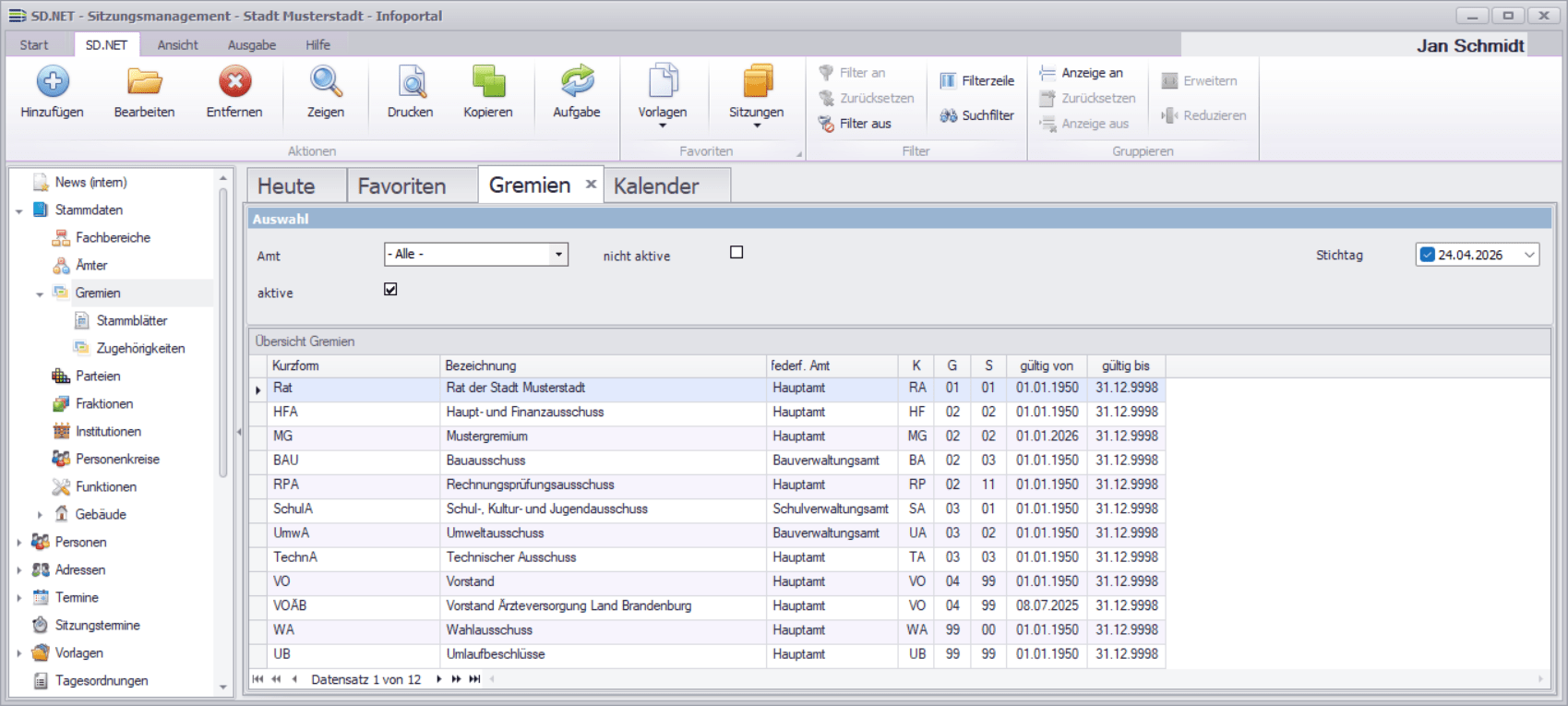
Die Übersicht zeigt alle zurzeit aktiven Gremien.
Hierüber wird der Auswahl-Filter aktiviert.
Hierüber können zusätzlich vergangene und zukünftige Gremien angezeigt werden.
Hierüber kann ein neues Gremium angelegt werden.
Hierüber kann ein bestehendes Gremium bearbeitet werden.
Hierüber kann das ausgewählte Gremium entfernt werden, wenn die Voraussetzungen stimmen.
Hierüber wird das Gremium im Zeigemodus geöffnet. Es können keine Daten verändert werden.
Hierüber kann das ausgewählte Gremium kopiert werden.
1 – Die Übersicht zeigt alle zurzeit aktiven Gremien.
2 – Hierüber wird der Auswahl-Filter aktiviert.
3 – Hierüber können zusätzlich vergangene und zukünftige Gremien angezeigt werden.
4 – Hierüber kann ein neues Gremium angelegt werden.
5 – Hierüber kann ein bestehendes Gremium bearbeitet werden.
6 – Hierüber kann das ausgewählte Gremium entfernt werden, wenn die Voraussetzungen stimmen.
7 – Hierüber wird das Gremium im Zeigemodus geöffnet. Es können keine Daten verändert werden.
8 – Hierüber kann das ausgewählte Gremium kopiert werden.
Die Übersicht zeigt alle aktiven Gremien. Mit der Funktion Filter an in der Funktionsleiste können Sie die Daten der Übersicht einschränken (filtern) oder mit der Funktion Filter aus zurücksetzen.
Die Spalte K weist das 2-stellige Kürzel für die Basistexte aus. Die Sortierung der Anzeige erfolgt nach Gruppierung (G) und innerhalb der Gruppierung nach Sortierung (S). IR und IA geben an, ob die Gremiendaten im Internet (öffentlicher Bereich)/Intranet (nichtöffentlicher Bereich) angezeigt werden.
Gremium hinzufügen
Beim Anlegen eines neuen Gremiums erfassen Sie zunächst die Grunddaten. Nach Abschluss dieser Eingaben werden Sie automatisch in den Vorgang (Übersicht Mitglieder) des Gremiums weitergeleitet und können weitere Daten erfassen/pflegen.
Ein Gremium das in der Vergangenheit schon einmal aktiv gewesen ist, sollte nicht neu angelegt werden, sondern wieder aktiviert werden, da so besser die Historie der Gremienzugehörigkeiten nachvollzogen werden aknn.
Gremium Grunddaten
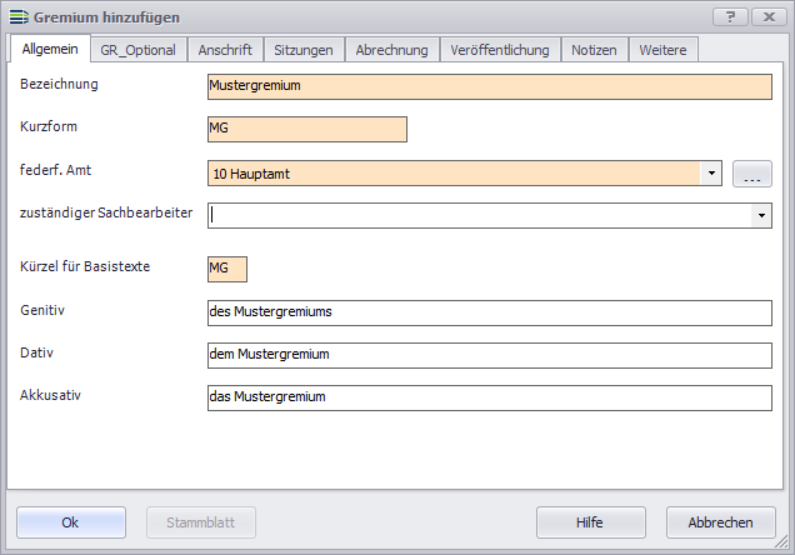
Registerkarte Allgemein
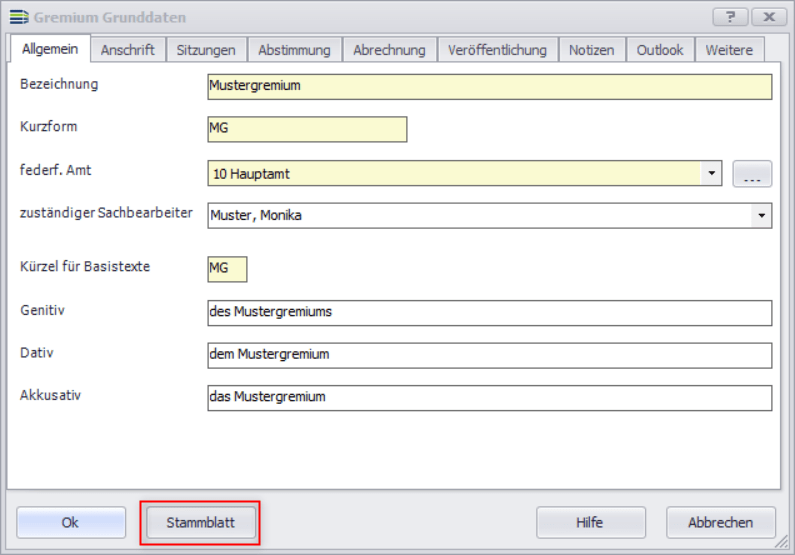
In der Registerkarte Allgemein erfassen Sie die Grunddaten eines Gremiums. Die farbig unterlegten Eingabefelder sind Pflichtfelder.
Bezeichnung: Die Bezeichnung wird in Übersichten (Link Termin, Tagesordnung, Protokolle) und Berichten (Link Stammblatt) und Dokumenten (Link Einladung. Protokoll) ausgegeben.
Kurzform: Hier sollte eine geläufige Abkürzung des Gremiums, z. B. HFA (Haupt- und Finanzausschuss), eingegeben werden. Diese Kurzbezeichnung findet in verschiedenen Übersichten (Link Vorlagenübersicht) und Druckausgaben Verwendung.
federf. Amt: Wählen Sie über die Schaltfläche „↓“ das federf. Amt aus. Diese Zuordnung wird u. a. für die Prüfung der Benutzerrechte benötigt. (Erstellung von Vorlagen in der Tagesordnung) LINK VORLAGENERSTELLUNG TAGESORDNUNG)
Über die Schaltfläche „…“ kann unmittelbar in die Funktion „Amt hinzufügen“ gewechselt werden. Das neu angelegte Amt wird nach Rückkehr aus dem Dialog sofort im Listenfeld „federf. Amt“ angezeigt.
zuständiger Sachbearbeiter: Wählen Sie über die Schaltfläche „↓“ den zuständigen Sachbearbeiter für das jeweilige Gremium aus. Als Sachbearbeiter können nur Benutzer ausgewählt werden. Dieses Feld kann auch als Pflichtfeld (Benutzer „admin“: GremienSachbearbeiterPflicht=Ja) definiert werden.
Der Sachbearbeiter kann auch beim Hinzufügen eines neuen Gremientermins (Registerkarte Sitzungen LINK) übertragen werden (Benutzer „admin“: GremienTerminSachbearbeiter=Ja)
Über Platzhalter (siehe Variablenliste) kann er z. B. in Einladungen eingetragen werden.
ALTERNATIVE, FALLS AKKORDEON ODER REITER
zuständiger Sachbearbeiter: Wählen Sie über die Schaltfläche „↓“ den zuständigen Sachbearbeiter für das jeweilige Gremium aus. Als Sachbearbeiter können nur Benutzer ausgewählt werden.
Kürzel für Basistexte: Das 2-stellige Kürzel wird programmintern für die Benennung gremienspezifischer Dokumentenlayouts (Stellen 8+9) der Basistexte verwendet. Verwenden Sie hier bitte sinnvolle Buchstabenkombinationen.
Beispiel:
MG Mustergremium
-> Basisdokument = EKK0000MG.docx
Ein Kürzel kann bei Bedarf auch für eine Gruppe von Gremien, wie etwa die Ortsbeiräte, verwendet werden. Im Falle einer Mehrfachvergabe erfolgt eine Sicherheitsabfrage beim speichern des Gremiums.
Genetiv – Dativ: Bei der Eingabe der Bezeichnung werden die leeren Felder automatisch mit den Fällen gefüllt. Diese können über Platzhalter in den Basistexten übertragen werden.
Zu dieser Registerkarte: Einstellungen, Basistexte
Einstellungen
| Bezeichnung | Werte | Standard | Beschreibung |
|---|---|---|---|
| GremienSachbearbeiterPflicht | Ja; Nein | Nein | Ja - Der Sachbearbeiter zum Gremium ist ein Pflichtfeld (Stammdaten - Gremien - Grunddaten - Allgemein) Nein - Der Sachbearbeiter kann optional erfasst werden |
| GremienTerminSachbearbeiter | Ja; Nein | Nein | Ja - Beim Hinzufügen von Gremienterminen werden die im Gremium zugeordneten Sachbearbeiter für den Termin als Sachbearbeiter übertragen. Hinweis: Die Änderung des Sachbearbeiters im Gremium hat keine Auswirkungen auf bestehende Termine. Nein - Es wird kein Sachbearbeiter beim Termin automatisch vorbelegt. |
Basistexte
Hier findet zukünftig ein automatischer Abgleich mit einigen Plathaltern statt.
| Bezeichnung | Werte | Standard | Beschreibung |
|---|---|---|---|
| GremienSachbearbeiterPflicht | Ja; Nein | Nein | Ja - Der Sachbearbeiter zum Gremium ist ein Pflichtfeld (Stammdaten - Gremien - Grunddaten - Allgemein) Nein - Der Sachbearbeiter kann optional erfasst werden |
| GremienTerminSachbearbeiter | Ja; Nein | Nein | Ja - Beim Hinzufügen von Gremienterminen werden die im Gremium zugeordneten Sachbearbeiter für den Termin als Sachbearbeiter übertragen. Hinweis: Die Änderung des Sachbearbeiters im Gremium hat keine Auswirkungen auf bestehende Termine. Nein - Es wird kein Sachbearbeiter beim Termin automatisch vorbelegt. |
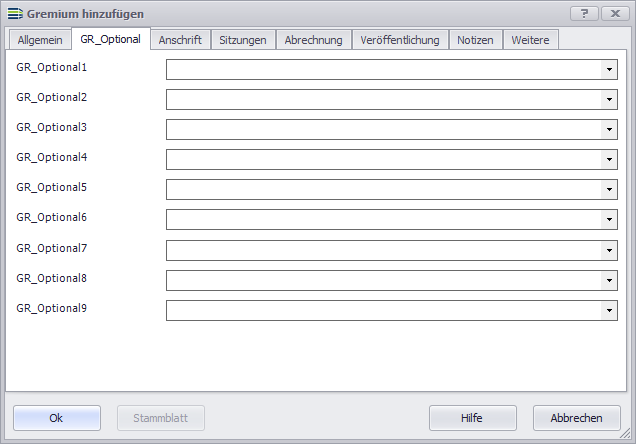
Registerkarte GR_Optional
In der Registerkarte GR_Optional können Sie zusätzliche Angaben zum Gremium hinterlegen. Dafür stehen insgesamt neun Felder zur Verfügung, die durch die Einstellung „GR_Optional=Ja“ aktiviert werden. Die Felder sind selbstlernend: Einträge, die Sie hier erfassen, stehen auch in anderen Gremien zur Auswahl und umgekehrt.
Diese Informationen können in der Gremienübersicht oder auch in Dokumenten dargestellt werden.
VERWEIS ODER AUFFÜHRUNG VON PLATZHALTERN
Registerkarte Anschrift
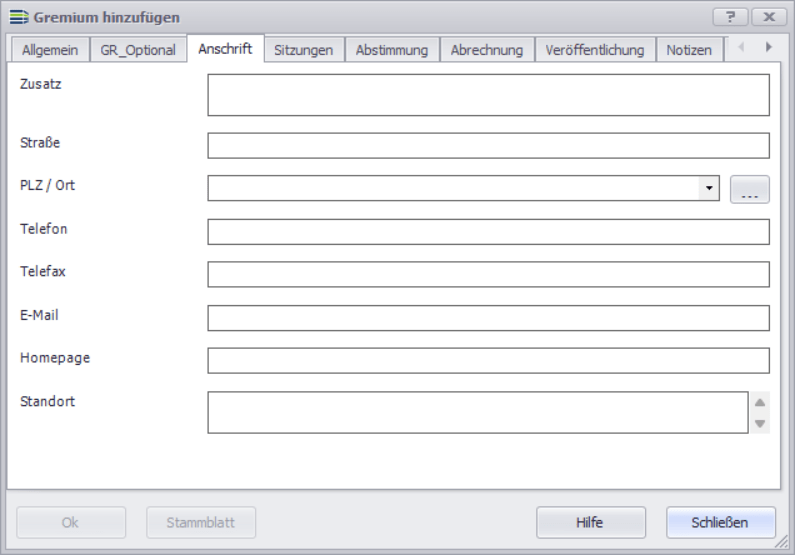
In der Registerkarte Anschrift erfassen Sie die Standort- und Kontaktdaten. Falls das Gremium eine separate Anschrift hat, kann diese hier hinterlegt werden.
Zusatz: Text als Zusatz für den Empfänger. Hier kann ein c/o oder eine Firmenbezeichnung erfasst werden. Bei längeren Informationen kann ein Zeilenumbruch
Straße: Geben Sie hier die Straße & Hausnummer ein.
PLZ/Ort: Wählen Sie über die Schaltfläche „↓“ können Sie gespeicherte PLZ und Orte auswählen.
Über die Schaltfläche „…“ können neue hinzugefügt werden.
Telefon: Geben Sie hier die Telefonnummer ein.
Telefax: Geben Sie hier die Telefaxnummer ein.
E-Mail: Geben Sie hier die E-Mail-Adresse ein. Mehrere mit einem „ ; “ trennen.
www: Geben Sie hier die Homepage ein.
Standort: Geben Sie hier den Standort ein, z.B. die Verlinkung zu Google Maps, o.ä..
Registerkarte Sitzungen
In der Registerkarte Sitzungen werden gremienspezifische Einstellungen vorgenommen. Sie legen hier fest, ob z. B. für dieses Gremium Termine erstellt, Vorlagen erstellt oder auch Einladungen erzeugt werden dürfen.
Erstellung Mandate: Mit der Aktivierung dieses Kontrollkästchens legen Sie fest, dass dem Gremium Personen zugeordnet werden können.
stimmberechtigte Mitglieder: Hier hinterlegen Sie die Anzahl der stimmberechtigten ordentlichen Mitglieder. Die Anzahl kann z. B. auch in der Niederschrift dargestellt werden. Sie wird auch für die Darstellung im Gremieninformationssystem (RIM) benötigt.
beratende Mitglieder: siehe „stimmberechtigte Mitglieder“
Erstellung Termine: Ist das Häkchen nicht gesetzt, steht dieses Gremium beim Erstellen neuer Termine (LINK) nicht zur Auswahl. Wenn Sie dieses Kontrollkästchen aktivieren, wird festgelegt, dass für dieses Gremium grundsätzlich Termine angelegt werden können. Über die Benutzerberechtigungen wird geregelt, wer dazu berechtigt ist.
Keine Sitzungsnummer: Wenn Sie dieses Kontrollkästchen aktivieren, wird beim Anlegen eines Sitzungstermins für dieses Gremium keine Sitzungsnummer (LINK) vergeben. Das Feld „keine Sitzungsnummer“ (LINK) ist dann automatisch vorausgewählt. Dieses Kontrollkästchen sollte aktiviert werden, wenn das Gremium generell ohne Sitzungsnummer arbeitet.
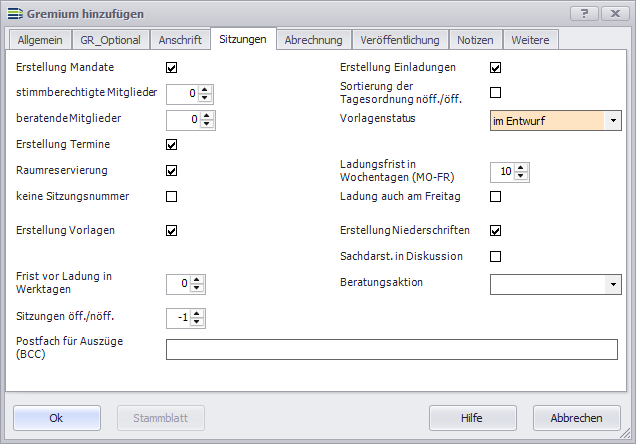
Raumreservierung: Wenn Sie dieses Kontrollkästchen aktivieren, wird für dieses Gremium bei der Terminerfassung eine Raumreservierung verpflichtend (LINK Registerkarte allgemein Gremientermin, Sitzungstermin). In der Regel ist diese Option aktiviert, da die Räume beispielsweise in Einladungen und Niederschriften ausgegeben werden.
Erstellung Vorlagen: Mit Aktivierung dieses Kontrollkästchens bestimmen Sie, dass zu diesem Gremium Vorlagen erstellt werden können. In der Beratungsfolge steht dieses Gremium dann zur Auswahl (Link Vorlagenassistent Beratungsfolge). Über Benutzerberechtigungen wird gesteuert, wer Vorlagen erstellen darf (Link Benutzerberechtigungen – Ämterrechte).
Frist vor Ladung in Werktagen: Hier können Sie eine Frist in Arbeitstagen (Mo – Fr) vor der Ladung für die Erstellung von Vorlagen zu einem Beratungstermin hinterlegen. Ist die Frist überschritten, erscheint ein entsprechender Warnhinweis. Sofern hier der Wert „0“ hinterlegt ist, greift die Einstellung „VorlagenfristVorEL“. Zusätzlich greift hier die Einstellung „Ladung auch am Freitag“ (siehe unten).
Sitzungen öff./nöff.: Hier legen Sie fest, welchen Status die Sitzung haben kann: öffentlich und nichtöffentlich (Kennziffer -1), nur öffentlich (0), nur nichtöffentlich (1) oder vertraulich (2). Standardmäßig ist der Wert „-1“ hinterlegt. Wenn ein Gremium in der Regel öffentliche Sitzungen abhält, bei Bedarf aber auch nichtöffentliche Teile hat, so hinterlegen sie eine (-1).
Postfach für Auszüge (BCC): Tragen Sie hier das Postfach ein, das die Auszüge für dieses Gremium im BCC erhalten soll.
Erstellung Einladungen: Mit Aktivierung dieses Kontrollkästchens bestimmen Sie, dass zu diesem Gremium Einladungen erstellt werden können. Wird das Häkchen nicht aktiviert,
Sortierung der Tagesordnung nöff./öff.: Mit Aktivierung dieses Kontrollkästchens bestimmen Sie, dass die Tagesordnung zu diesem Gremium entgegen der Standarddarstellung zunächst mit dem nichtöffentlichen Teil beginnt.
Vorlagenstatus: Mit dieser Einstellung legen Sie fest, ab welchem Bearbeitungsstatus Vorlagen in die Tagesordnung übernommen werden dürfen. Vorlagen mit einem niedrigeren Status können nicht auf die Tageordnung übernommen werden. (Link in die Tagesordnung – Tagesordnungspunkte).
Ladungsfrist in Wochentagen (MO – FR): Hier legen Sie die Anzahl der Arbeitstage (Mo – Fr) für die Überwachung der Einladungsfristen fest. Sobald hier eine Frist eingetragen ist, wird bei Erreichen der Einladungsfrist des Sitzungstermins automatisch eine Wiedervorlage für alle Benutzer des zuständigen Amtes ausgelöst. Zusätzlich greift hier die Einstellung „Ladung auch am Freitag“ (siehe unten).
Über die Einstellung „EinladungfristKalenderTage=Ja“ erfolgt die Berechnung in Wochentagen. Die Bezeichnung ändert sich dann in „Ladungsfrist in Kalendertagen„.
Ladung auch am Freitag: Mit Aktivierung dieses Kontrollkästchens bestimmen Sie, dass die Wiedervorlage für die Einladungsfristen/Fristen vor Termin bereits am Donnerstag ausgelöst wird, falls der Wiedervorlagetermin auf einen Freitag fällt.
Sachdarstellung in Diskussion: Mit Aktivierung dieses Kontrollkästchens legen Sie fest, dass die Sachdarstellung aus der Vorlage automatisch in den Diskussionsbereich der Niederschrift übernommen werden soll.
Beratungsaktion: Das Merkmal wird bei der Erfassung in der Beratungsfolge (Link Beratungsfolge) des jeweiligen Gremiums eingesetzt und dient zur möglichen Darstellung im Vorlagedokument.
Weitere Aktionen können auch in den Vorlagenzusätzen eingerichtet werden. {Link Systemverwaltung – Vorlagen – Beratungsaktion}
Registerkarte Abrechnung
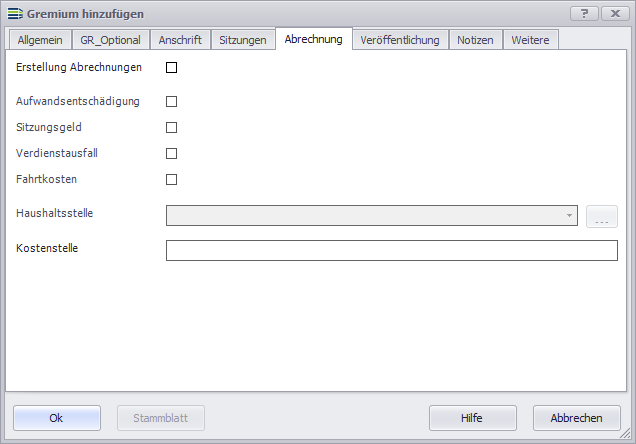
In der Registerkarte Abrechnung wird festgelegt, ob das Gremium bei der Abrechnung berücksichtigt wird und welche Entschädigungsarten gezahlt werden dürfen.
Erstellung Abrechnungen: Mit Aktivierung/Deaktivierung dieses Kontrollkästchens können die nachstehenden Kontrollkästchen aktiviert/deaktiviert werden.
Aufwandsentschädigung – Fahrtkosten: Aktivieren Sie die Kästchen, um die gewünschten Entschädigungsarten freizuschalten. Zusätzlich müssen bei den Personen die Entschädigungsarten aktiviert (Link – Personen – Grunddaten – Abrechnung) und Regelwerke (LINK PK, FK, Pers.) hinterlegt sein, damit Auszahlungen erfolgen können.
Haushaltsstelle: Falls mit Haushaltsstellen gearbeitet wird, kann neben einer globalen Haushaltsstelle sowie buchungsspezifischen Haushaltsstellen optional eine gremienspezifische Haushaltsstelle hinterlegt werden. Die Reihenfolge der Haushaltsstellen wird über die Einstellung „SG_PN_HHVorrang“ gesteuert.
Wählen Sie über die Schaltfläche „↓“ eine Haushaltsstelle aus. Über die Schaltfläche „…“ kann unmittelbar eine neue Hausahltsstelle hinzugefügt werden.
Kostenstelle: Hier können Sie eine gremienspezifische Kostenstelle hinterlegen, die von der hinterlegten Kostenstelle in der Haushaltsstelle abweicht. Diese Kostenstelle hat Vorrang.
Hinweis: Wenn eine abweichende Kostenstelle hinterlegt ist, kann die Sammelauszahlungsanordnung (Link) nicht genutzt werden.
Registerkarte Veröffentlichung
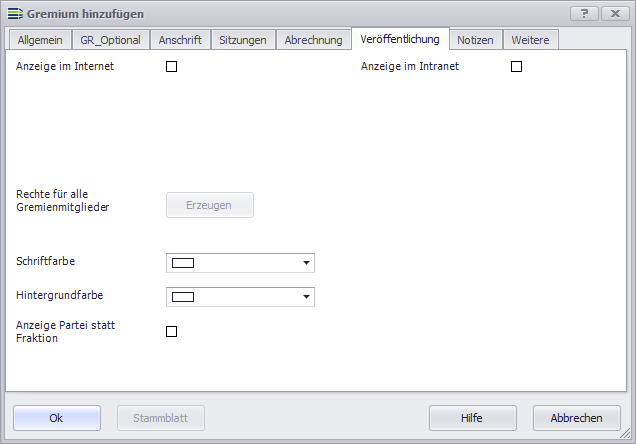
Die Registerkarte Veröffentlichung wird angezeigt, wenn Sie das Modul SD.NET RIM nutzen. Hier legen Sie fest, ob die Daten im Internet (öffentlicher Bereich)/Intranet (nichtöffentlicher Bereich) angezeigt werden sollen.
Anzeige im Internet / Anzeige im Intranet: Mit Aktivierung des Kontrollkästchens legen Sie fest, dass das Gremium im Internet (öffentlicher Bereich) / Intranet (nichtöffentlicher Bereich) angezeigt wird. Desweiteren wird hierübergesteuert, wo der Sitzungstermin angezeigt wird (Link – Termine – Gremientermine / Sitzungstermine – Veröffentlichung).
Rechte für alle Gremienmitglieder : Die Rechte werden für alle Gremienmitglieder gemäß Personenkreis- und Gremienzugehörigkeiten neu zugeordnet. Änderungen in den bestehenden Gruppenrechten sowie manuell zugewiesene Sondergruppen bleiben erhalten.
Schriftfarbe & Hintergrundfarbe: Hier können Sie die Schriftfarbe & Hintergrundfarbe auswählen, mit der der Gremientermin in verschiedenen Ansichten dargestellt wird, z. B. im SD.NET Kalender und im Internetmodul für die Bürger und Mandatsträger.
Anzeige Partei statt Fraktion: Diese Option kann genutzt werden, wenn Sie Gremien, z. B. Ortsbeiräte im Internet/Intranet darstellen möchten, deren Mitglieder keine Fraktionszuordnungen besitzen, weil die Fraktionen der Ortsbeiräte nicht erfasst wurden.
Registerkarte Notizen
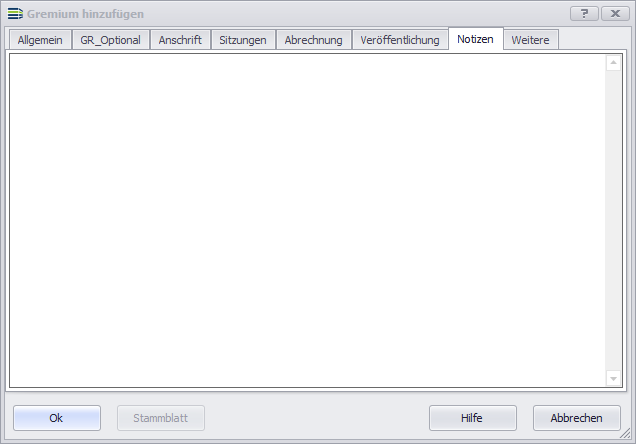
Die Registerkarte Notizen steht Ihnen für einen beliebig langen Text zur Verfügung. Dieser Text wird nur im SD.NET angezeigt. Im RIM werden diese Notizen nicht dargestellt.
Registerkarte Outlook
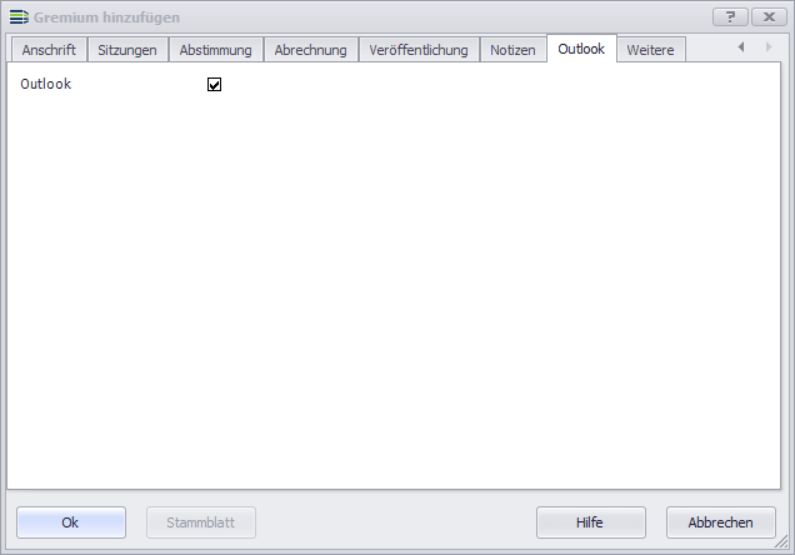
Die Registerkarte Outlook steht Ihnen zur Verfügung, wenn dieses Zusatzmodul aktiviert ist.
Export Outlook: Dieses Kontrollkästchen erscheint, wenn Sie die Outlookschnittstelle einsetzen. Mit Aktivierung dieses Kontrollkästchens werden die Termine dieses Gremiums in den Outlook-Kalender exportiert.
Registerkarte Weitere
In der Registerkarte Weitere erfassen Sie weitere Daten und sehen die Erstellungs- und Änderungsdaten.
gültig von: Datum, ab dem dieser Datensatz gültig ist bzw. von SD.NET berücksichtigt wird.
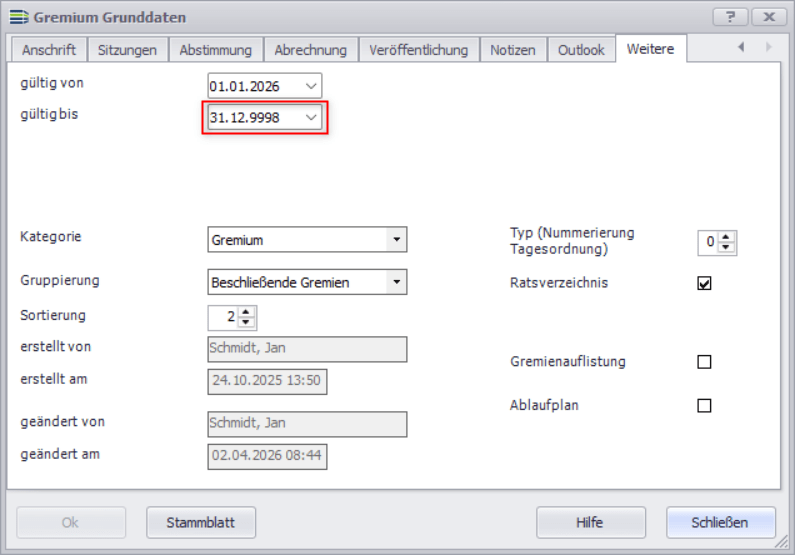
gültig bis: Falls die Gültigkeit zeitlich nicht befristet werden soll, ist das (theoretische) Ende-Datum der 31.12.9998.
Kategorie: Kann für eine weitere Darstellung im RIM genutzt werden und auch für Abrechnungsmodalitäten.
Gruppierung: Definieren Sie, in welcher Gruppierung (Reihenfolge 01 – 99) die Gremien in den Übersichten von SD.NET und im Internet/Intranet dargestellt werden sollen.
Beispiel:
01 Rat und Ausschüsse
02 Ortsbeiräte
05 Arbeitskreise
Die Gruppierung wird in der Systemverwaltung unter (Stammdaten – Gruppierungen (Gremien)) geführt.
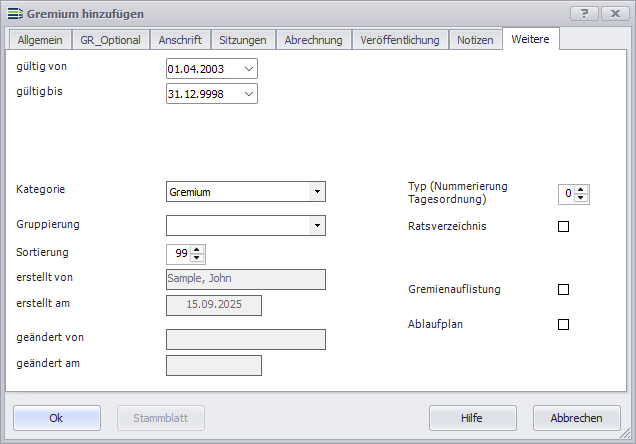
Sortierung: Definieren Sie, in welcher Sortierung innerhalb einer Gruppierung (Reihenfolge 01 – 99) die Gremien in den Übersichten von SD.NET und im Internet/Intranet dargestellt werden sollen (untergeordnete Reihenfolge).
Beispiel:
Gruppierung 01:
01 Rat
02 Haupt- und Finanzausschuss
…..
Gruppierung 02:
01 Ortsbeirat Mitte
02 Ortsbeirat Nord
Typ (Nummerierung Tagesordnung): Hier können Sie eine abweichende Nummerierung für die Tagesordnungspunkte hinterlegen. {Link FUSYSIEB}
Ratsverzeichnis: Dieses Kontrollkästchen erscheint, wenn Sie das Zusatzmodul Ratsverzeichnis einsetzen. Mit Aktivierung dieses Kontrollkästchens wird das Gremium mit in das Ratsverzeichnis aufgenommen.
Gremienauflistung: Mit Aktivierung dieses Kontrollkästchens wird das Gremium bei Zugehörigkeit in der Jubiläenliste ausgegeben.
Ablaufplan: Zusätzliche Funktionalität in der Sitzungsplanung. (Link Sitzungsplanung)
Die Datenfelder ‚erstellt von’, ‚erstellt am’, ‚geändert von’ und ‚geändert am’ werden von SD.NET verwaltet und dienen ausschließlich der Benutzerinformation.
Gremium bearbeiten
Neben den Grunddaten werden den Gremien Funktionen, Mitglieder und Tagesordnungspunkte zugeordnet. Nach Aufruf des Vorgangs werden Sie in die Übersicht der Mitglieder weitergeleitet, in der alle aktiven Mitglieder des Gremiums angezeigt werden. Die nachfolgen Beschreibung erfolgt anhand der Reihenfolge des Menübaums.
Übersicht Grunddaten
Die Grunddaten können im Nachhinein aufgerufen werden, um Ergänzungen oder Korrekturen vorzunehmen. Die detailierte Beschreibung der einzelnen Registerkarten erfolgte unter Grunddaten. Die Grunddaten sind mindestes erforderlich um ein Stammblatt des Gremiums zu erstellen.
Stammblatt
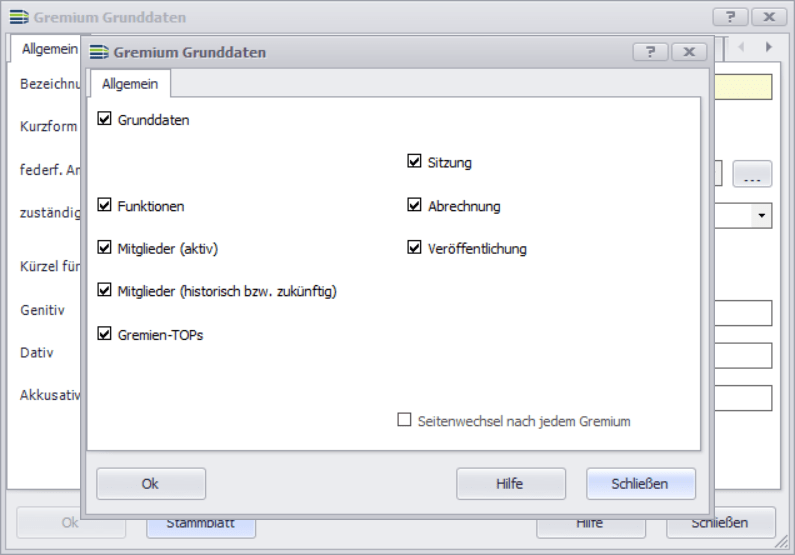
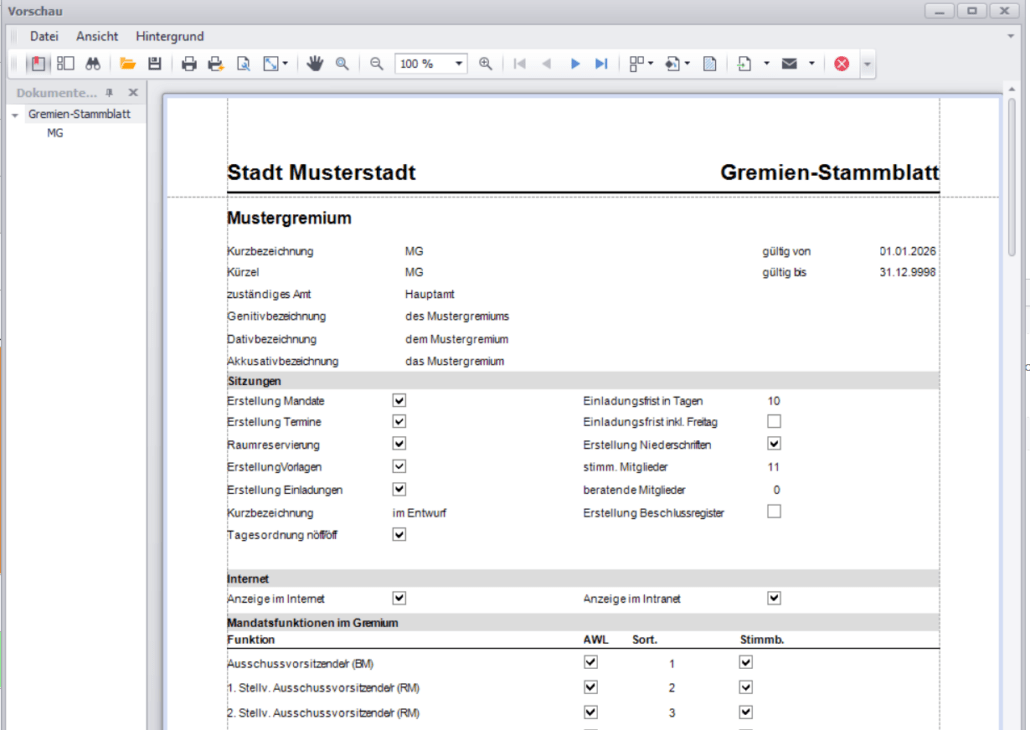
Über die Schaltfläche Stammblatt können Sie für das Gremium die Grunddaten und alle zugeordneten Daten als Druck ausgeben.
Der Umfang des Stammblattes kann über den Dialog eingeschränkt werden.
Übersicht Gremienfunktionen
An dieser Stelle sollten nur die Gremienfunktionen hinterlegt sein, die für dieses Gremium erforderlich sind. Nicht benötigte Funktionen sollten nicht hinterlegt werden, damit keine falsche Funktion bei den Mitgliedschaften erfasst werden kann.
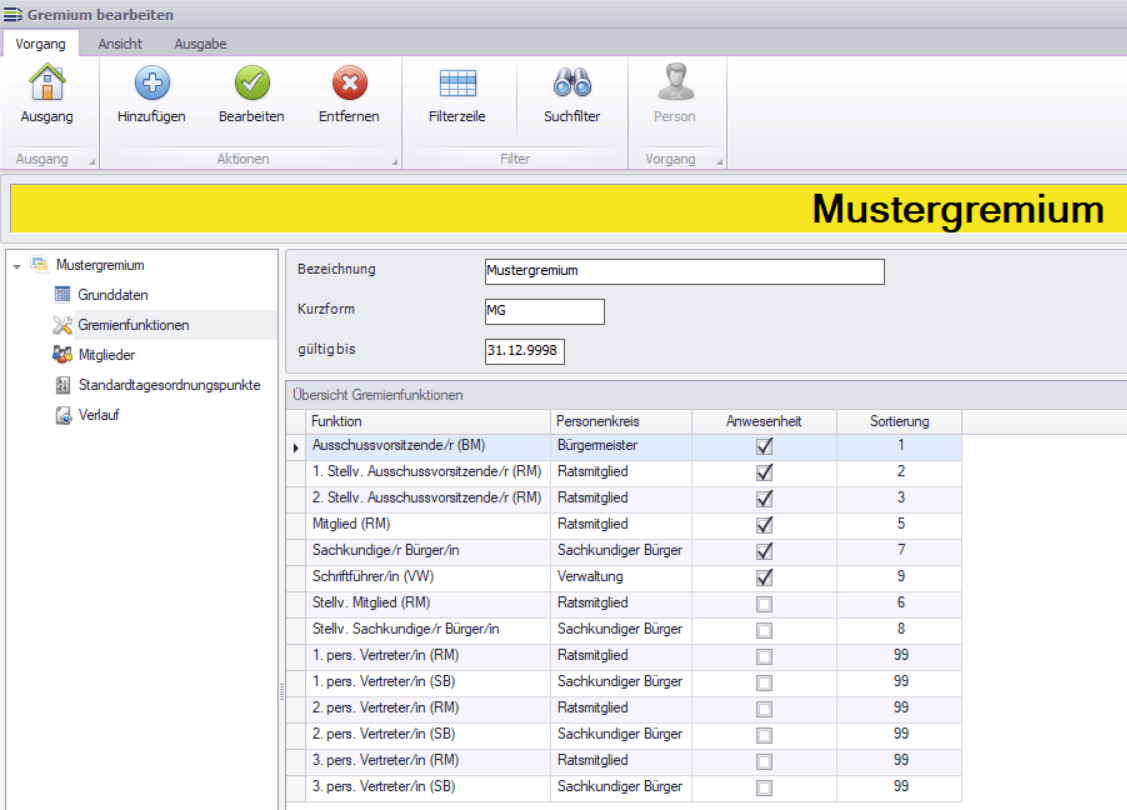
Die Übersicht zeigt alle Funktionen, die im Gremium verwendet werden können.
Die Bezeichnung der Funktion.
Der Personenkreis, der dieser Funktion zugeordnet ist.
Anwesenheit der Mitgliederin der Teilnehmerliste (LINK TEILNEMERLISTE), die der Funktion zugeordnet sind.
Sortierung der Funktion.
Hierüber kann eine neue Funktion angelegt werden.
Hierüber kann die ausgewählte Funktion bearbeitet werden.
Hierüber kann die ausgewählte Funktion entfernt werden, wenn die Funktion noch bei keiner Person im Gremium hinterlegt ist.
1 – Die Übersicht zeigt alle Funktionen, die im Gremium verwendet werden können
2 – Die Bezeichnung der Funktion
3 – Der Personenkreis, der dieser Funktion zugeordnet ist.
4 – Anwesenheit der Mitgliederin der Teilnehmerliste (LINK TEILNEMERLISTE), die der Funktion zugeordnet sind
5 – Sortierung der Funktion
6 – Hierüber kann eine neue Funktion angelegt werden
7 – Hierüber kann die ausgewählte Funktion bearbeitet werden
8 – Hierüber kann die ausgewählte Funktion entfernt werden, wenn die Funktion noch bei keiner Person im Gremium hinterlegt ist
9 – Hierüber wird das Amt im Zeigemodus göffnet. Es können keine Daten verändert werden
Gremienfunktion hinzufügen
Erfassen Sie in der Gremienfunktionsübersicht nur diejenigen Funktionen, die für das jeweilige Gremium relevant sind.
In der Registerkarte Allgemein wählen Sie die im Gremium existierenden Funktionen aus. Die farbig unterlegten Eingabefelder sind Pflichtfelder.
Funktion: Wählen Sie über die Schaltfläche “ ↓“ die Funktion aus der Liste der Gremienfunktionen aus. Sie können nur Funktionen aus der Übersicht Funktionen (LINK) auswählen, bei denen der Funktionstyp „0“ oder „1“ hinterlegt ist (Link Registerkarte Allgemein – Funktion hinzufügen).
Über die Schaltfläche „…“ kann unmittelbar in die Übersicht Funktionen gewechselt werden. Die neu angelegte Funktion wird nach Rückkehr aus dem Dialog sofort im Listenfeld „Funktion“ angezeigt.
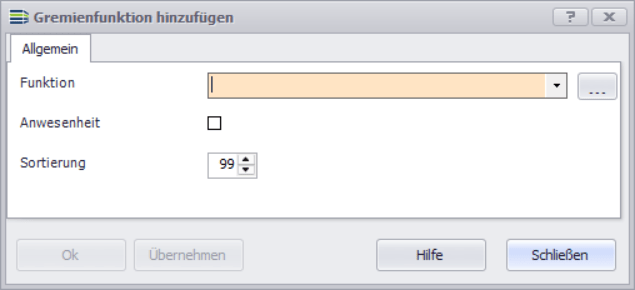
Anwesenheit: Alle Funktionen, die für die automatische Erstellung der Anwesenheitsliste berücksichtigt werden sollen, können hier mit einem Häkchen markiert werden. Die Markierung wird von der ausgewählten Funktion (Übersicht Funktionen) übernommen, kann aber für das Gremium individuell angepasst werden.
Sortierung: Die Sortierung wird von der ausgewählten Funktion (Übersicht Funktionen) übernommen, kann aber für das Gremium individuell angepasst werden. Sie steuert die Reihenfolge der einzelnen Personen innerhalb der Teilnehmerliste (LINK) und auch der Übersicht der Mitglieder (LINK). Funktionen mit gleichen Zahlen bilden eine Gruppierung und werden innerhalb dieser alphabetisch oder nach Fraktionen sortiert.
Wir empfehlen, die Sortierkennziffern für alle Gremien identisch zu gestalten. Damit wird für den Aufbau der Anwesenheitsliste ggf. nur ein einheitlicher Basistext benötigt.
Beispiel:
1 = Vorsitzender
2 = stell. Vorsitzender
5 = Mitglied
9 = Schriftführer
Übernehmen: Die Erfassungsmaske bleibt offen und weitere Funktionen können dem Gremium zugeordnet werden.
Gremienfunktion bearbeiten
Mit Bearbeiten können Sie Änderungen an der Funktion vornehmen. Etwa wenn festgelegt werden soll, ob Personen mit der Funktion „anwesend“ oder „abwesend „sind. Ebenso kann die Sortierung angepasst werden. Wenn die Funktion geändert wird, so ändert sich bei den Mitgliedschaften auch automatisch die Funktion.
Wenn eine Funktion nicht mehr verwendet wird, entfernen Sie bitte das Anwesenheitshäkchen und setzen Sie die Sortierung auf „99“. Die Sortierungen müssen nicht lückenlos sein. Es können auch Nummern ausgelassen werden.
Gremienfunktion entfernen
Die ausgewählte Gremienfunktionen kann nur entfernt werden, wenn diese Funktion nicht im Gremium genutzt worden ist. Sollte eine Funktion nicht mehr benötigt werden, so rufen Sei sich diese mit Bearbeiten auf und entfernen sie das Häkchen bei „Anwesenheit“ (falls vorhanden) und geben sie der Funktion die Sortierung „99“
Übersicht Mitglieder
In dieser Übersicht werden alle aktiven Mitglieder angezeigt.
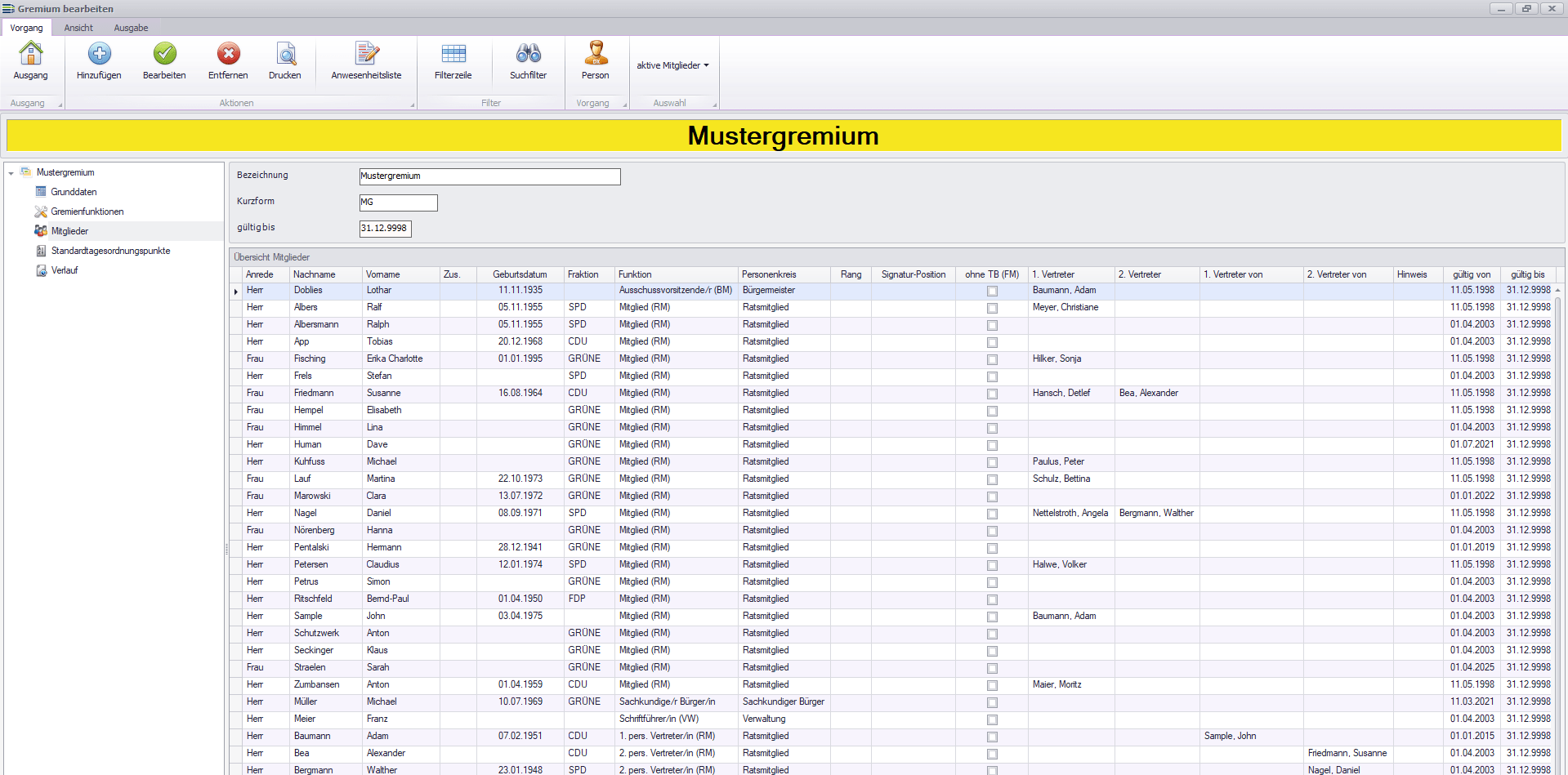
Die Übersicht zeigt alle aktiven Mitgliedschaften.
Hierüber kann eine neue Mitgliedschaft hinzugefügt werden.
Hierüber kann ein bestehende Mitgliedschaft bearbeitet werden.
Hierüber kann die ausgewählte Person entfernt werden, wenn die Voraussetzungen stimmen.
Hierüber können die Mitglieder in einem Bericht ausgegeben werden.
Hierüber kann eine Anwesenheitsliste als Bericht ausgegeben werden.
Die Aktivierung der Filter (Filterzeile / Suchfilter) erleichtert die Suche bei vielen Mitgliedschaften.
Hierüber wird die ausgewählte Person aufgerufen (LINK).
Neben den aktiven Mitgliedschaften können weitere Zusammenstellungen ausgewählt werden.

Die Spalte zeigt an, welches Mitglied der pers. Vertreter vertritt.
Die Spalte zeigt an, welches Mitglied der pers. Vertreter vertritt.
1 – Die Übersicht zeigt alle aktiven Mitgliedschaften.
2 – Hierüber kann eine neue Mitgliedschaft hinzugefügt werden.
3 – Hierüber kann ein bestehende Mitgliedschaft bearbeitet werden.
4 – Hierüber kann die ausgewählte Person entfernt werden, wenn die Voraussetzungen stimmen.
5 – Hierüber können die Mitglieder in einem Bericht ausgegeben werden.
6 – Hierüber kann eine Anwesenheitsliste als Bericht ausgegeben werden.
7 – Die Aktivierung der Filter (Filterzeile / Suchfilter) erleichtert die Suche bei vielen Mitgliedschaften.
8 – Hierüber wird die ausgewählte Person aufgerufen.
9 – Neben den aktiven Mitgliedschaften können weitere Zusammenstellungen ausgewählt werden.
10 – Die Spalten zeigt an, von wem das Mitglied vertreten wird.
11 – Die Spalte zeigt an, welches Mitglied der pers. Vertreter vertritt.
Jedes Mitglied kann bis zu drei persönliche Stellvertreter haben. Alternativ/zusätzlich können auch allgemeine Vertreter mit optionaler Rangfolge hinterlegt werden.
Mitglieder hinzufügen
An dieser Stelle sollten nicht nur alle Mitglieder und stellv. Mitglieder hinterlegt werden, sonder auch die Schriftführer und weitere Personen, die Regelmäßig an den Sitzungen teilnehmen. Diese können so über Platzhalter automatisch in die Teilnehmerliste übertragen werden.
Registerkarte Allgemein
In der Registerkarte Allgemein erfassen Sie alle Personen, die in dem jeweiligen Gremium tätig sind. Die farbig unterlegten Eingabefelder sind Pflichtfelder.
Person: Wählen Sie über die Schaltfläche „↓“ die Person aus.
Über die Schaltfläche „…“ kann unmittelbar in die Funktion {PERSON HINZUFÜGEN} gewechselt werden. Die neu angelegte Person wird nach Rückkehr aus dem Dialog sofort im Listenfeld „Person“ angezeigt.
Funktion: Wählen Sie über die Schaltfläche „↓“ die Funktion aus.
Über die Schaltfläche „…“ kann unmittelbar in die Funktion {FUNKTION HINZUFÜGEN} gewechselt werden. Die neu angelegte Funktion wird nach Rückkehr aus dem Dialog sofort im Listenfeld „Funktion“ angezeigt. Rechts neben der Funktion wird nach dem Komma, die Kurzform des Personenkreises (LINK PERSONENKREIS Übersicht) der Funktion angezeigt (
Fraktion: Mit Aktivierung dieses Kontrollkästchens legen Sie fest, ob der Person eine Fraktion zugewiesen wird.
Über die Auswahlliste legen Sie fest, welcher Fraktion bzw. Gruppe die Person angehört. Wenn in der Auswahlliste nichts angezeigt wird, dann wurde für die Person noch keine Fraktionszugehörigkeit (LINK PERSON – FRAKTIONSZUGEHÖRIGKEIT) hinterlegt.
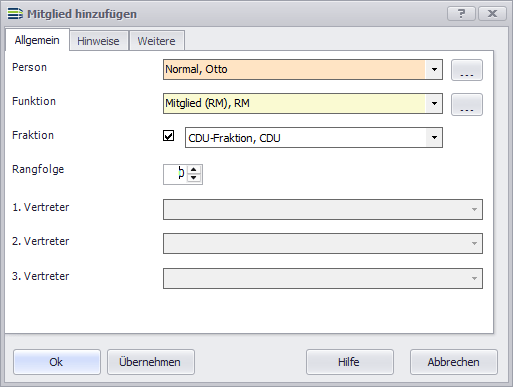
Rangfolge: Dieses Merkmal können Sie verwenden, um eine Rangfolge bei allgemeinen Stellvertretungen festzulegen. Über die Einstellung „GremienMitgliederRangfolge=Ja“ wird diese Funktion aktiviert.
1. Vertreter / 2. Vertreter / 3. Vertreter: Wenn persönliche Stellvertreter dem Mitglied zugeordnet sind, so werden diese hier dargestellt. Sollten die Felder bei ihnen nicht ausgegraut sein, so wenden Sie sich Bitte an unsere Hotline, da bei Ihnen noch eine alte Programmsteuerung aktiv ist.
1. Vertreter / 2. Vertreter / 3. Vertreter: Wenn persönliche Stellvertreter dem Mitglied zugeordnet sind, so werden diese hier dargestellt. Sollten die Felder bei ihnen nicht ausgegraut sein, so wenden Sie sich Bitte an unsere Hotline, da bei Ihnen noch eine alte Programmsteuerung aktiv ist.
1. pers. Vertreter von / 2. pers. Vertreter von:: Um einer Person einen persönlichen Stellvertreter zuzuordnen, muss die ausgewählte Funktion der Funktionsgruppe „1.PV, 1. pers. Stellvertreter“ / „2.PV, 2. pers. Stellvertreter“ (Link: FUNKTION HINZUFÜGEN) zugeordnet sein.
Beispiel:


Hier können Sie der zu vertretenden Person einen 1. pers. Vertreter / 2. pers. Vertreter zuordnen. Wählen Sie über die Schaltfläche „↓“ eine Person aus.
3. pers. Vertreter von: siehe „1. pers. Vertreter von“ und „2. pers. Vertreter von“.
Registerkarte Hinweise
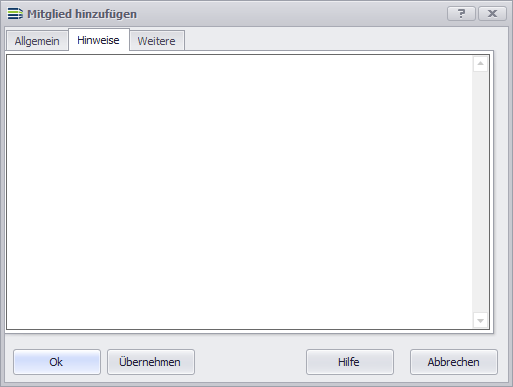
In der Registerkarte Hinweise können Besonderheiten zu dieser Zugehörigkeit erfassen. Diese Hinweise können in Dokumenten oder auch im RIM dargestellt werden.
Registerkarte Weitere
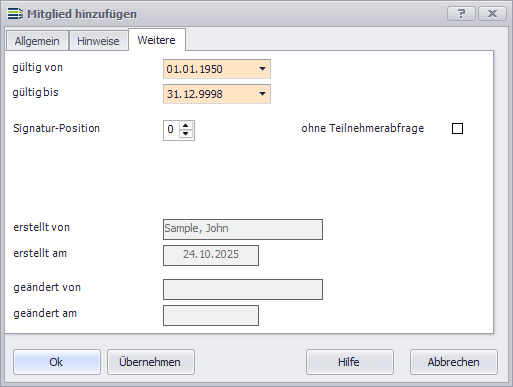
In der Registerkarte Weitere erfassen Sie die Gültigkeitszeiträume und sehen die Erstellungs- und Änderungsdaten.
gültig von: Datum, ab dem die Gremienzugehörigkeit besteht.
gültig bis: Falls die Gültigkeit zeitlich nicht befristet werden soll, ist das (theoretische) Ende-Datum der 31.12.9998.
Signaturposition: Hier können Sie eine Nummer hinterlegen. Über Platzhalter können dann die Daten der Person, z.B. Name und Funktion der Person in der Niederschrift als Unterschrift dargestellt werden.
ohne Teilnahmeabfrage: Durch Setzen dieses Häkchens wird die Person bei der Teilnahmeabfrage für die Sitzung (Zusatzmodul Formularmanger) nicht berücksichtigt.
Die Datenfelder ‚erstellt von’, ‚erstellt am’, ‚geändert von’ und ‚geändert am’ werden von SD.NET verwaltet und dienen ausschließlich der Benutzerinformation.
Mitglieder bearbeiten
Mitglieder sollten nur bearbeitet werden, wenn
- Daten angepasst oder ergänzt werden müssen
- die Mitgliedschaft beendet werden soll
Sollte sich die Funktion innerhalb des Gremium ändern, so muss die aktuelle Mitgliedschaft beendet (Registerkarte Weitere – „gültig bis“) und die Person muss mit der neuen Funktion hinzugefügt werden. Die Historie der Person bleibt so erhalten.
Die detailierte Beschreibung der einzelnen Registerkarten erfolgte unter Mitglieder hinzufügen.
Mitglieder entfernen
Mitglieder können nicht ohne weiteres entfernt werden, da diese z.B. schon auf Teilnehmerlisten vorhanden sind. Wenn die Mitglieschaft nicht mehr besteht, so muss diese mit Bearbeiten aufgerufen und beendet werden.
Gremienmitglieder drucken
Über diese Funktion können Sie alle Gremienmitglieder in einer Liste ausgeben lassen. Zunächst wird Ihnen diese Liste in einer Vorschau angeboten. Diese können Sie dann z. B. ausdrucken.
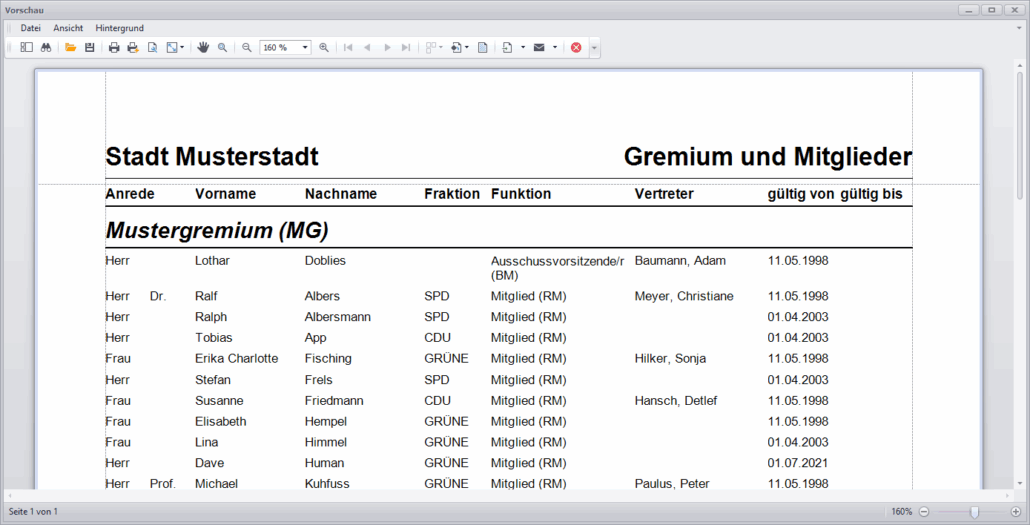
Anwesenheitsliste drucken
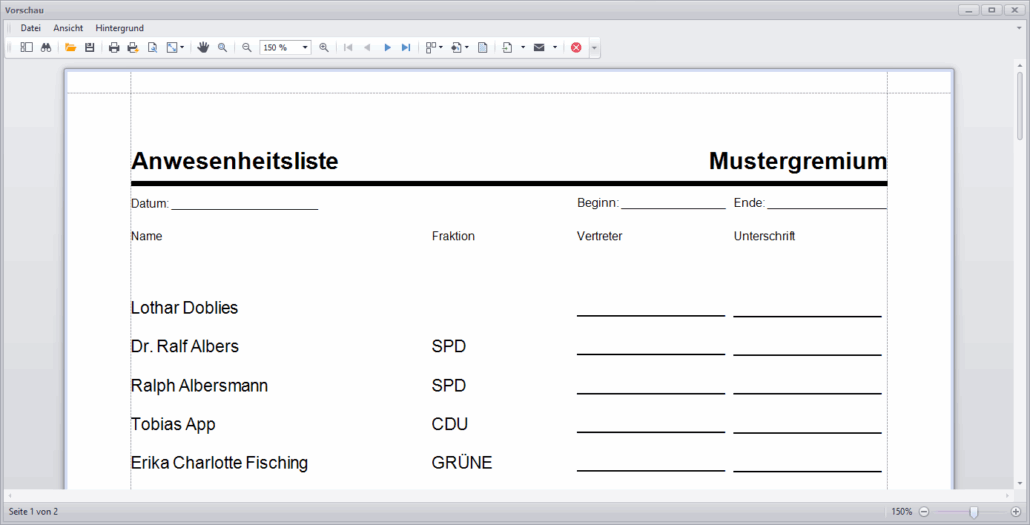
Hier kann eine fest vorgegebene Form einer Anwesenheitsliste gedruckt werden.
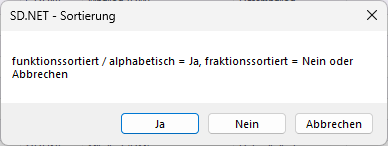
Entscheiden Sie, ob Sie die Liste funktionssortiert/alphabetisch oder fraktionssortiert haben möchten. Zunächst wird Ihnen die Liste in einer Vorschau angeboten. Diese können Sie dann z. B. ausdrucken.
In unserem Beispiel handelt es sich um eine funktionssortiert/alphabetisch Darstellungen.
Übersicht Standardtagesordnungspunkte
Für jedes Gremium können Sie eine individuelle Gliederung der Tagesordnung (Standardtagesordnungspunkte) hinterlegen.
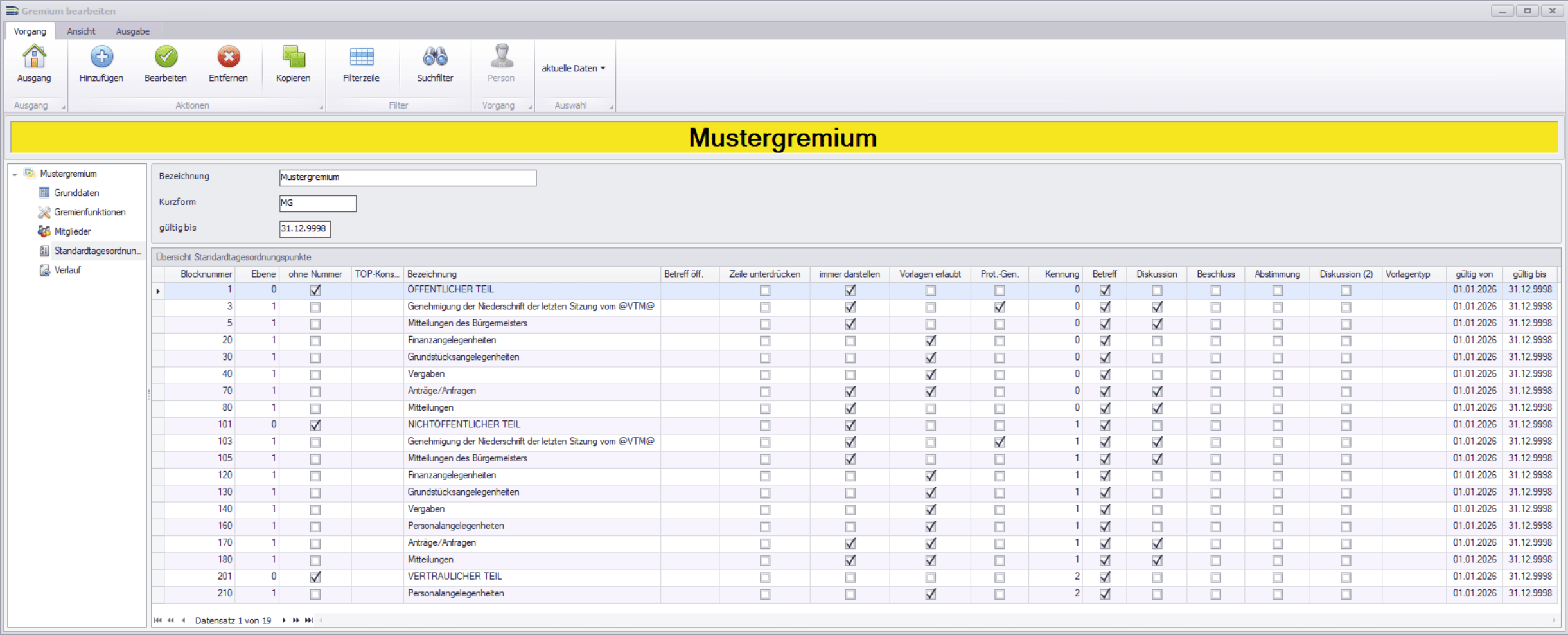
Die Übersicht zeigt alle aktuellen Standardtagesordnungspunke.
Hierüber kann eine neuer Standardtagesordnungspunkt hinzugefügt werden.
Hierüber kann eine bestehender Standardtagesordnungspunkt bearbeitet werden.
Hierüber kann der ausgewählte Standardtagesordnungspunkt entfernt werden, wenn dieser noch auf keiner Tagesordnung gewesen ist.
Hierüber können Standardtagesordnungspunkte aus der Systemverwaltung (LINK) ins Gremium kopiert werden. Es müssen dann nur noch spezielle Standardtagesordnungspunkte hinzugefügt werden.
1 – Die Übersicht zeigt alle aktuellen Tagesordnungspunkte.
2 – Hierüber kann eine neuer Standardtagesordnungspunkt hinzugefügt werden.
3 – Hierüber kann eine bestehender Standardtagesordnungspunkt bearbeitet werden.
4 – Hierüber kann der ausgewählte Standardtagesordnungspunkt entfernt werden, wenn dieser noch auf keiner Tagesordnung gewesen ist.
5 – Hierüber können Standardtagesordnungspunkte aus der Systemverwaltung (LINK) ins Gremium kopiert werden. Es müssen dann nur noch spezielle Standardtagesordnungspunkte hinzugefügt werden.
Die Gliederung unterscheidet verschiedene Ebenen, die sich sowohl auf die Zugriffsrechte als auch auf das Dokumentenlayout bzw. die Topnummerierung für die Tagesordnung bzw. den Sitzungsverlauf auswirken.
Standardtagesordnungspunkte können über Hinzufügen oder Kopieren dem Gremium zugeordnet werden.
Standardtagesordnungspunkte hinzufügen
Hierüber sollten nur gremienspezifische Standardtagesordnungspunkte hinterlegt werden. Über Kopieren können Sie gremienübergreifende Standardtagesordnungspunkte hinzufügen.
Registerkarte Allgemein
In der Registerkarte Allgemein erfassen Sie Standardtagesordnungspunkte, getrennt nach öffentlicher und nichtöffentlicher Sitzung. Die farbig unterlegten Eingabefelder sind Pflichtfelder.
Kennung: Wird automatisch vom SD.NET anhand der Blocknummer vergeben. Es dient für Sie als Kontrollmöglichkeit.
Blocknummer: Vergabe der Blocknummer:
Jeder Standardtop muss eine Blocknummer erhalten, wobei 0, 100 und 200 nicht verwendet werden dürfen.
Die Blocknummern 1 – 99 sind öffentliche, die Blocknummern 101 – 199 nichtöffentliche und die Blocknummern 201 – 299 sind vertrauliche Blocknummern.
Die Blocknummern 50, 150 und 250 sollten nicht verwendet werden; sie werden von SD.NET standardmäßig vergeben, sobald Sie für eine Vorlage einen Beratungstermin anlegen. 50 ist ein öffentlicher, 150 ein nichtöffentlicher und 250 ein vertraulicher Beratungspunkt.
Falls in Ihrer Sitzung der nichtöffentliche Teil generell vor dem öffentlichen behandelt werden soll, können Sie dies in den Gremiengrunddaten festlegen (Registerkarte Sitzungen) bzw. die Sitzungsteile über die Tagesordnung verschieben (Link Tagesordnung).
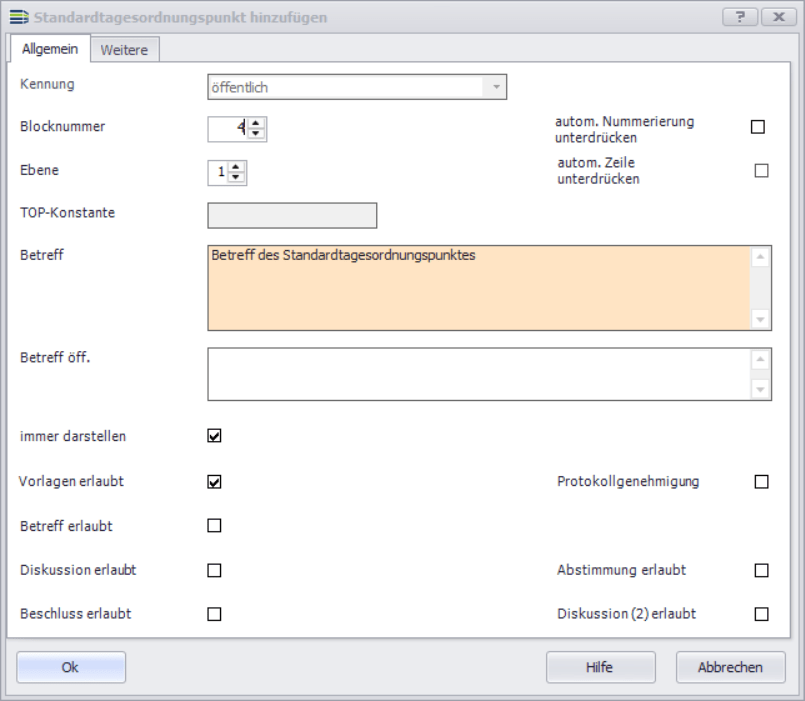
Ebene: Hier ordnen Sie jedem Standardtop eine Ebene zu, wobei die Ebene 0 für die Tagesordnungspunkte „Öffentliche Sitzung“ (Blocknummer 1), „Nichtöffentliche Sitzung“ (Blocknummer 101) bzw. „Vertrauliche Sitzung“ (Blocknummer 201) reserviert ist.
Beispiel:
Ebene 0
I. Öffentliche Sitzung
Ebene 1
1. TOP
2. TOP
Ebene 2
1.1. TOP
1.2. TOP
2.1. TOP
2.2. TOP
2.3. TOP
Die Formate dieser Nummerierung können Sie unter Systemeinstellungen – Sitzungen – {Link} einstellen.
Top-Konstante: Hier können Sie eine Konstante für die Nummerierung des Tagesordnungspunktes festlegen, z. B. „A“. Diese Konstante wird beim Aufbau der Tagesordnung automatisch übernommen. Das Häkchen bei „autom. Nummerierung unterdrücken“ muss gesetzt sein.
autom. Nummerierung unterdrücken: Mit dieser Einstellung kann in der Tagesordnung für einzelne Standardtops die Nummerierung unterdrückt werden.
Wenn Sie z. B. im Feld „Ebene“ die 0 (Öffentliche bzw. Nichtöffentliche Sitzung) eingegeben haben und hier das Häkchen setzen, wird die Tagesordnung wie folgt dargestellt:
Öffentliche Sitzung
1. Eröffnung durch den Bürgermeister
2. Abstimmung über die Tagesordnung
etc.
Nichtöffentliche Sitzung
1. Berichterstattung
2. Personalangelegenheiten
etc.
autom. Zeile unterdrücken: Mit dieser Einstellung wird die Darstellung des Standardtagesordnungspunktes in den Dokumenten, Rim und in den Apss unterdrückt. Dieses geht nur für die Tops der Ebene O. Hintergrund dieser Möglichkeit ist es, das es für das Gremium nur einen öffentichen oder Nichtöffentlichen Teil gibt, so das die Darstellung der Überschriften nicht nötig ist.
Betreff: Bezeichnung des Tagesordnungspunktes. Dieser Begriff wird in Übersichten, Listenfeldern und Dokumenten (z.B. Einladung, Vorlage, Niederschrift) angezeigt.
Betreff öff.: Hierbei handelt es sich um einen abweichenden Betreff des Tagesordnungspunktes. Dieser Betreff kann in Dokumenten (z.B. Bekanntmachung) ausgegeben werden.
Immer darstellen: Der Standardtagesordnungspunkt erscheint automatisch auf der Tagesordnung. Er kann aber bei Bedarf von der jeweiligen Tagesordnung entfernt werden. Ist das Häkchen nicht gesetzt, so kann der Standardtagesordnungspunkt für die Sitzung optional auf die Tagesordnung gezogen werden oder bei Auswahl in der Beratungsfolge erscheint er automatisch auf der Tagesordnung.
Vorlagen erlaubt: Mit dieser Einstellung können Sie festlegen, dass der Standardtagesordnungspunkt nur dann in der Tagesordnung erscheinen soll, wenn ihm Vorlagen zugeordnet wurden.
Betreff erlaubt: Mit dieser Einstellung können Sie festlegen, ob der Betreff in Dokumenten dargestellt werden soll, z.B. Einladung und/oder Protokoll. Diese Voreinstellung kann im Sitzungsverlauf geändert werden.
Diskussion erlaubt: Mit dieser Einstellung können Sie festlegen, ob im Rahmen der Protokollerstellung eine Diskussion zu diesem TOP erfasst werden kann oder nicht. Diese Voreinstellung kann im Sitzungsverlauf geändert werden.
Beschluss erlaubt: Mit dieser Einstellung können Sie festlegen, ob im Rahmen der Protokollerstellung ein Beschluss zu diesem Top erfasst werden kann oder nicht. Diese Voreinstellung kann im Sitzungsverlauf geändert werden.
Protokoll-Genehmigung: Mit dieser Einstellung können Sie festlegen, ob ein Protokoll genehmigt werden darf.
Abstimmung erlaubt: Mit dieser Einstellung können Sie festlegen, ob im Rahmen der Protokollerstellung eine Abstimmung zu diesem Top erfasst werden kann oder nicht. Diese Voreinstellung kann im Sitzungsverlauf geändert werden.
Diskussion (2) erlaubt: Diese Option setzt die Grundeinstellung „WOM2 = Ja“ voraus. Mit dieser Einstellung können Sie festlegen, ob im Rahmen der Protokollerstellung eine Diskussion (2) zu diesem TOP erfasst werden kann oder nicht. Diese Voreinstellung kann im Sitzungsverlauf geändert werden. Hilfreich ist hier auch die Einstellung „Wom2Gruppe=Ja“, damit zusätzliche Basistexte genutzt werden können.
Registerkarte Weitere
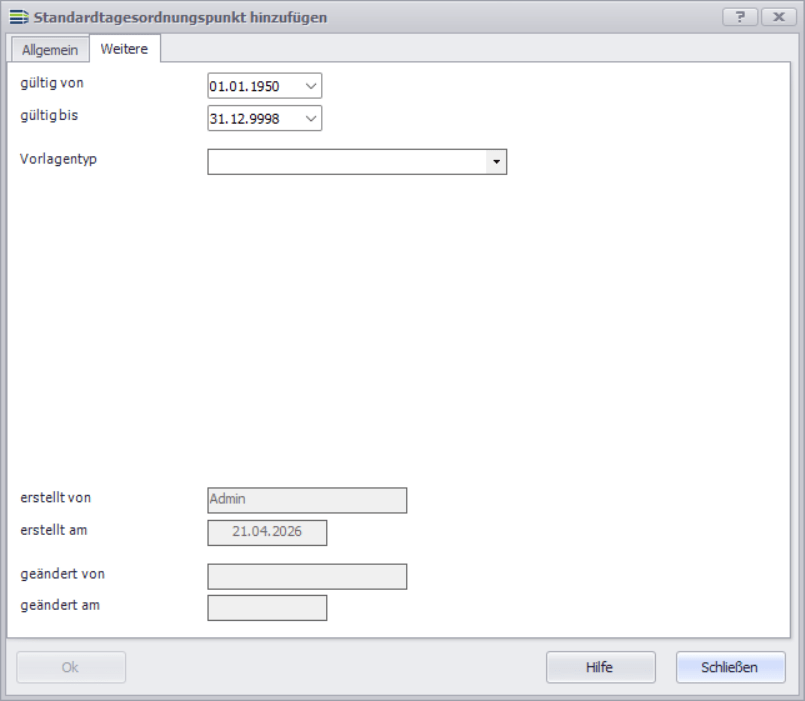
In der Registerkarte Weitere erfassen Sie die Gültigkeitszeiträume und sehen die Erstellungs- und Änderungsdaten.
gültig von: Datum, ab dem dieser Datensatz gültig ist bzw. von SD.NET benutzt werden darf.
gültig bis: Falls die Gültigkeit zeitlich nicht befristet werden soll, ist das (theoretische) Ende-Datum der 31.12.9998.
Vorlagentyp: An dieser Stelle legen Sie fest, ob aus diesem Standardtageordnungspunkt automatisch eine bestimmte Vorlage (LINK ÜBesicht Vorlagentypen) beim Erstellen der Tagesordnung werden soll. Falls diese Funktionalität nicht benötigt wird, kann diese Möglichkeit (StdTops2VL=Nein) deaktiviert werden.
(FAQ Eintrag zu dieser Möglichkeit erstellen: Tickt AZ 18679.)
Die Datenfelder ‚erstellt von’, ‚erstellt am’, ‚geändert von’ und ‚geändert am’ werden von SD.NET verwaltet und dienen ausschließlich der Benutzerinformation.
Standardtagesordnungspunkte Bearbeiten
Mit Bearbeiten können die Daten zum Standardtagesordnungspunkt ergänzt, korrigiert oder wenn er nicht mehr benötigt wird, beendet werden. Beschreibung siehe: Standardtagesordnungspunkte hinzufügen
Standardtagesordnungspunkte Entfernen
Ein Standartagesordnungspunkt kann nur entfernt werden, wenn dieser noch auf keiner Tagesordnung war. Sollte er nicht mehr benötigt werden, so muss dier mit Bearbeiten aufgerufen und beendet werden.
Standardtagesordnungspunkte Kopieren
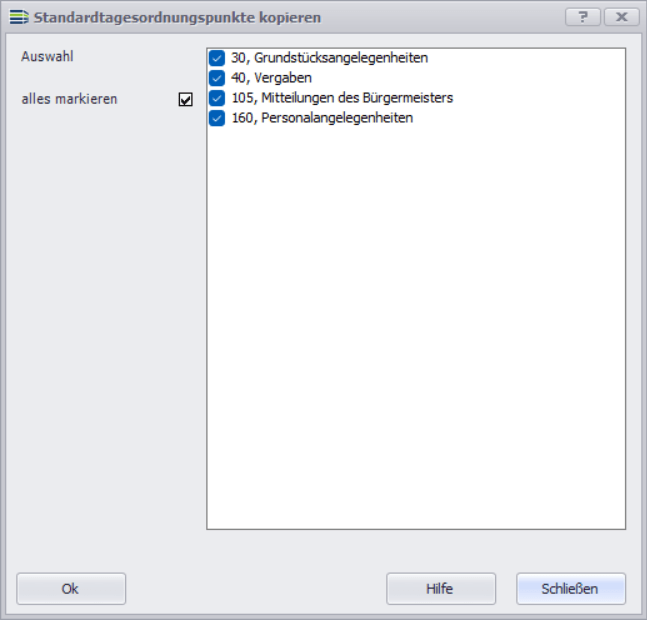
In der Auswahlmaske werden alle Standardtagesordnungspunkte aus der Systemverwaltung (LINK) angeboten, die noch nicht im Gremium vorhanden sind. Standardmäßig sind alle markiert. Die nicht benötigten können Sie einzelnd deaktivieren oder bei „alles markieren“ das Häkchen rausnehmen und die Benötigten auswählen.
Übersicht Verlauf
In dieser Übersicht werden die Veränderungen protokolliert, die in diesem Gremium vorgenommen worden sind. Unter Benutzerverwaltung – Verlauf (Link) aller Benutzer ist dieser Verlauf mit integriert.
Einige Informationen wie die Tabelle oder der Schlüssel sind für den Support von Bedeutung, falls etwas in der Datenbank überprüft werden soll.
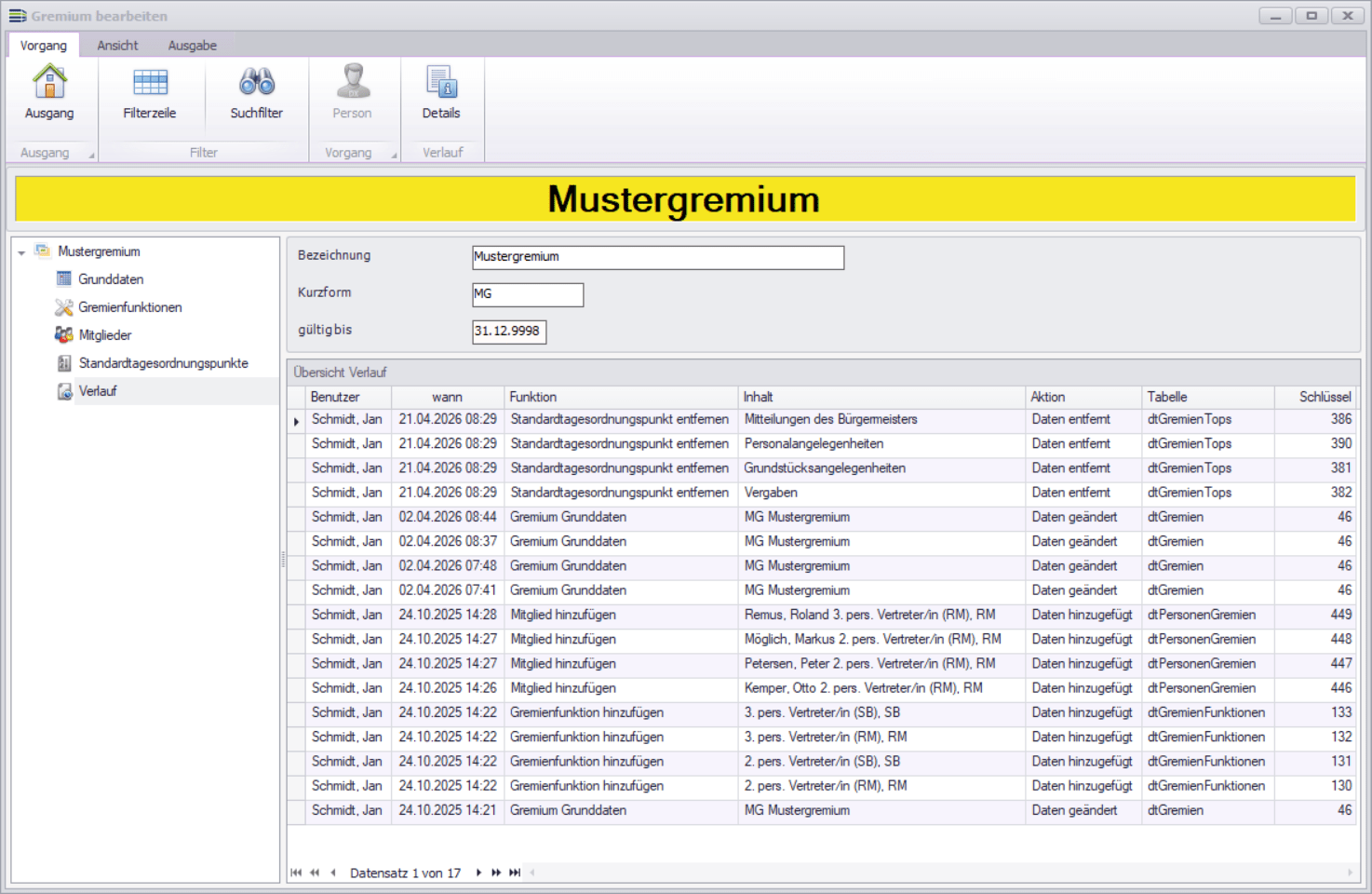
Die Übersicht zeigt den gesamten Verlauf
Hierüber können Sie sich die Details aufrufen
1 – Die Übersicht zeigt den gesamten Verlauf
2 – Hierüber können Sie sich die Details aufrufen
Verlaufdetails zeigen
Registerkarte Allgemein
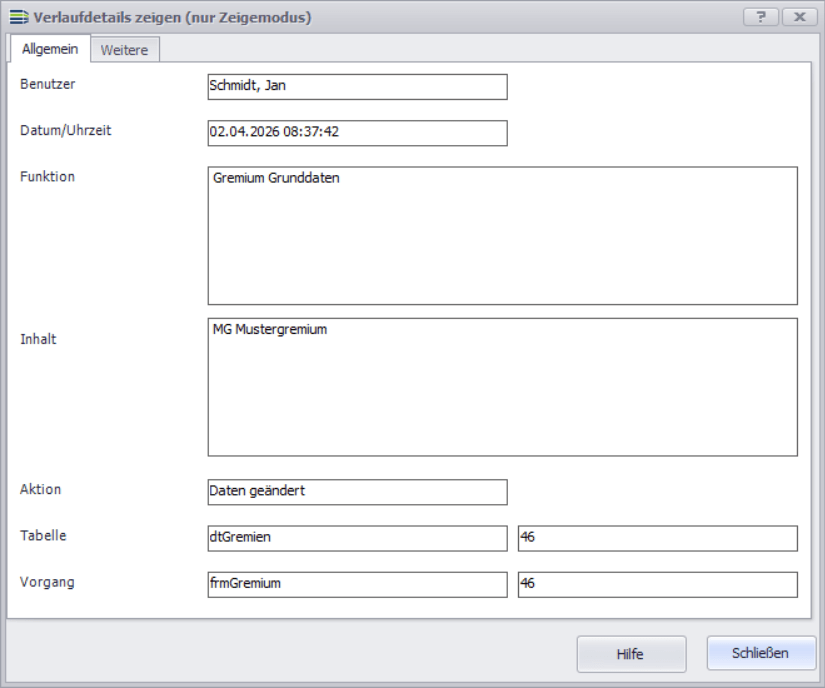
In dieser Ansicht werden neben den Informationen aus der Übersicht, weitere Informationen dargestellt. Einige Informationen sind für den Support relevant, falls etwas in der Datenbank überprüft werden soll.
Registerkarte Weitere
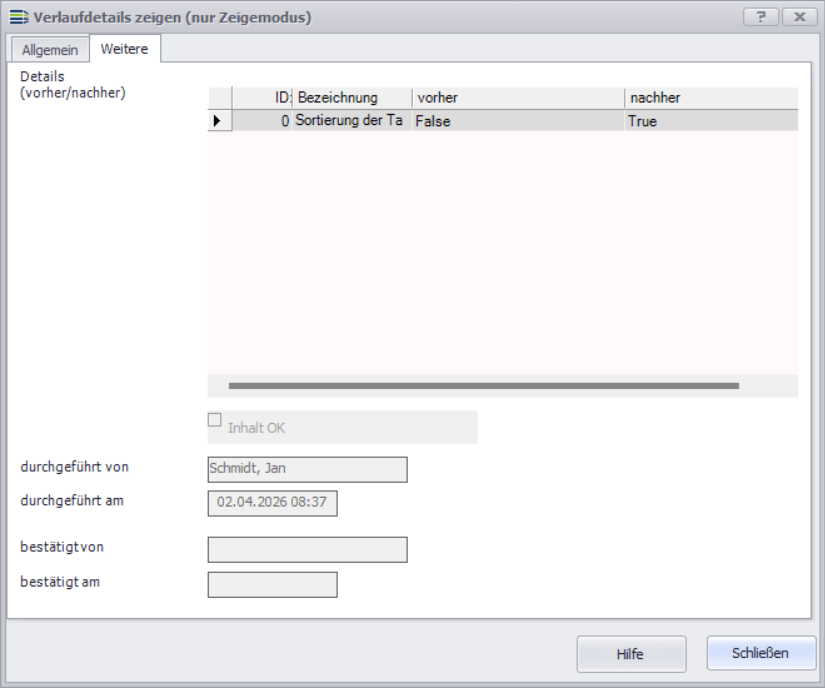
An dieser Stelle werden die vorherigen und aktuellen (nachher) Werte angezeigt.
Gremium beenden
Wenn ein Gremium nicht mehr benötigt wird, sollte es beendet werden. Für dieses Gremium kann anschließend keine Sitzung mehr abgewickelt werden. Nach den Terminen (LINK TERMINE) und Sitzungen (LINK RECHERCHE) kann aber weiterhin recherchiert werden. Sollte das Gremium doch irgenwann wieder genutzt werden, so kann es wieder aktiviert werden.
In den Grunddaten des Gremiums auf der Registerkarte Weitere muss das Beendigungsdatum (gültig bis) erfasst werden.
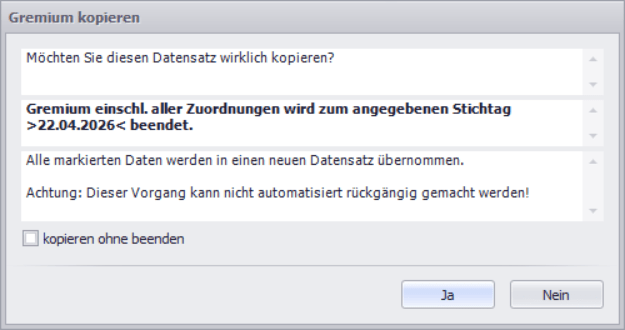
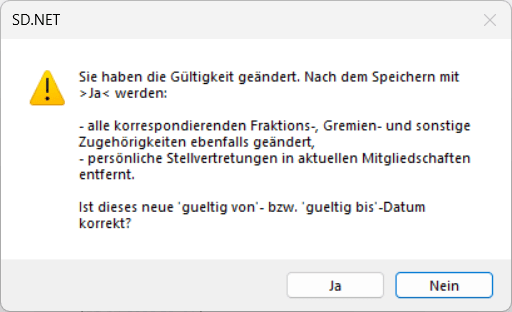
Wird die Abfrage mit Ja bestätigt, so wird das Gremium zum ausgewählten Datum beendet. Ebenso auch die Gremienzugehörigkeiten der Mitgliederin diesem Gremium. Die Mitgliedschaften zu anderen Gremien bleiben hierbei unberührt.
Gremium aktivieren
Sollte ein vorhandenes Gremium wieder benötigt werden, so sollte es nicht neu angelegt odern wieder aktiviert werden.
In den Grunddaten des Gremiums auf der Registerkarte Weitere muss das Beendigungsdatum (gültig bis) wieder auf den 31.12.9998 geändert werden. Das „gültig von“ Datum bleibt so wie es war, da das Gremium in der Vergangenheit aktiv gewesen ist.
Gremium entfernen
Ein Gremium kann nicht ohne weiteres entfernt werden. Wenn z. B. Mitgliedschaften oder Sitzungstermine (aktuelle oder vergangene) vorhanden sind, kann ein Gremium nicht entfernt werden. Sollte ein Gremium nicht mehr benötigt werden, so muss es beendet werden (LINK HINTERLEGEN)
Gremium kopieren
Mit dieser Funktion können Sie ein Gremium kopieren, wobei das zu kopierende Gremium zum Stichtag abzgl. 1 Tag beendet wird und das kopierte Gremium zum Stichtag aktiv wird. Diese Funktion sollte genutzt werden, wenn sich die Bezeichnung des Gremiums ändert, jedoch die Zuständigkeiten im Wesentlichen erhalten bleiben.
Bearbeiten Sie anschließend das neue Amt und passen Sie die Bezeichnungen, Kurzbezeichnung usw. entsprechend an.
Beispiel:
Ein Gremium wird umbenannt. Damit die Daten historisch erhalten bleiben, darf nicht einfach die Bezeichnung geändert werden, sondern müssen alle Daten, die diesem Gremium zugeordnet waren, ebenfalls beendet werden.
Registerkarte Allgemein
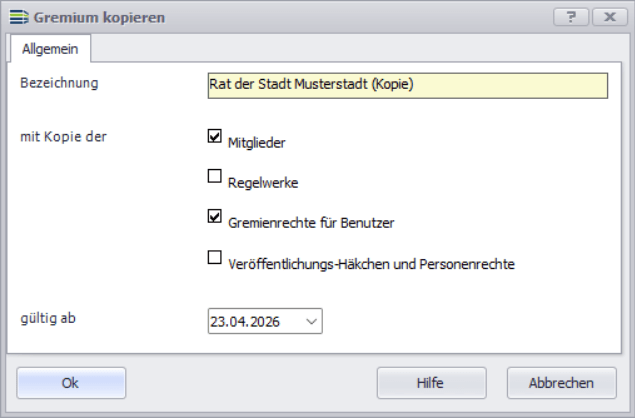
In der Registerkarte Allgemein definieren Sie das neue Gremium mit dem „gültig ab“-Datum.
Bezeichnung: Die Bezeichnung ist mit der Bezeichnung der zukopierenden Gremiums + (Kopie) vorgegeben und muss angepasst werden.
mit Kopie der Mitglieder: Hier legen Sie fest, ob die vorhandenen Mitgliedschaften mit kopiert werden sollen. Die Mitgliedschaften für das zu kopierende Gremium werden zum Stichtag beendet.
mit Kopie der Regelwerke: Hier legen Sie fest, ob die vorhandenen Regelwerke für die Abrechnung mit kopiert werden sollen. Die Regelwerke für das zu kopierende Gremium werden zum Stichtag beendet.
mit Kopie der Gremienrechte für Benutzer: Hier legen Sie fest, ob die vorhandenen Gremienrechte mit kopiert werden sollen. Die Rechte für das zu kopierende Gremium werden zum Stichtag beendet.
mit Kopie der Veröffentlichungshäkchen und Personenrechte: Hier legen Sie fest, ob die Veröffentlichungshäkchen („Anzeige IR“ und „Anzeige IA“) mitkopiert werden sollen, sowie die Personenrechte.
gültig ab: Hier hinterlegen Sie ab wann die Gültigkeit bestehen soll.
Datensatz kopieren
kopieren ohne beenden: aktiv
Das zukopierende Gremium bleibt weiter bestehen.
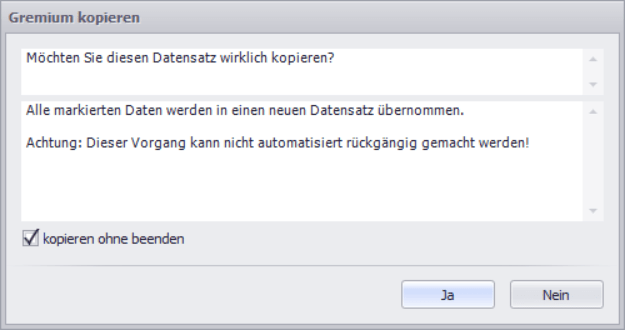
kopieren ohne beenden: inaktiv
Das zukopierende Gremium wird zum Vortag beendet.