Inhaltsverzeichnis
Übersicht Fachbereiche
Über die „normale“ Ämterstruktur hinaus können Sie optional Fachbereiche/Dezernate einrichten.
Die Fachbereiche bilden eine übergeordnete Struktur zu den Ämtern und werden nur in den Stammdaten der Ämter als weiteres Ordnungsmerkmal angesprochen.
Über den Menüpunkt Fachbereiche erreichen Sie die Übersicht.
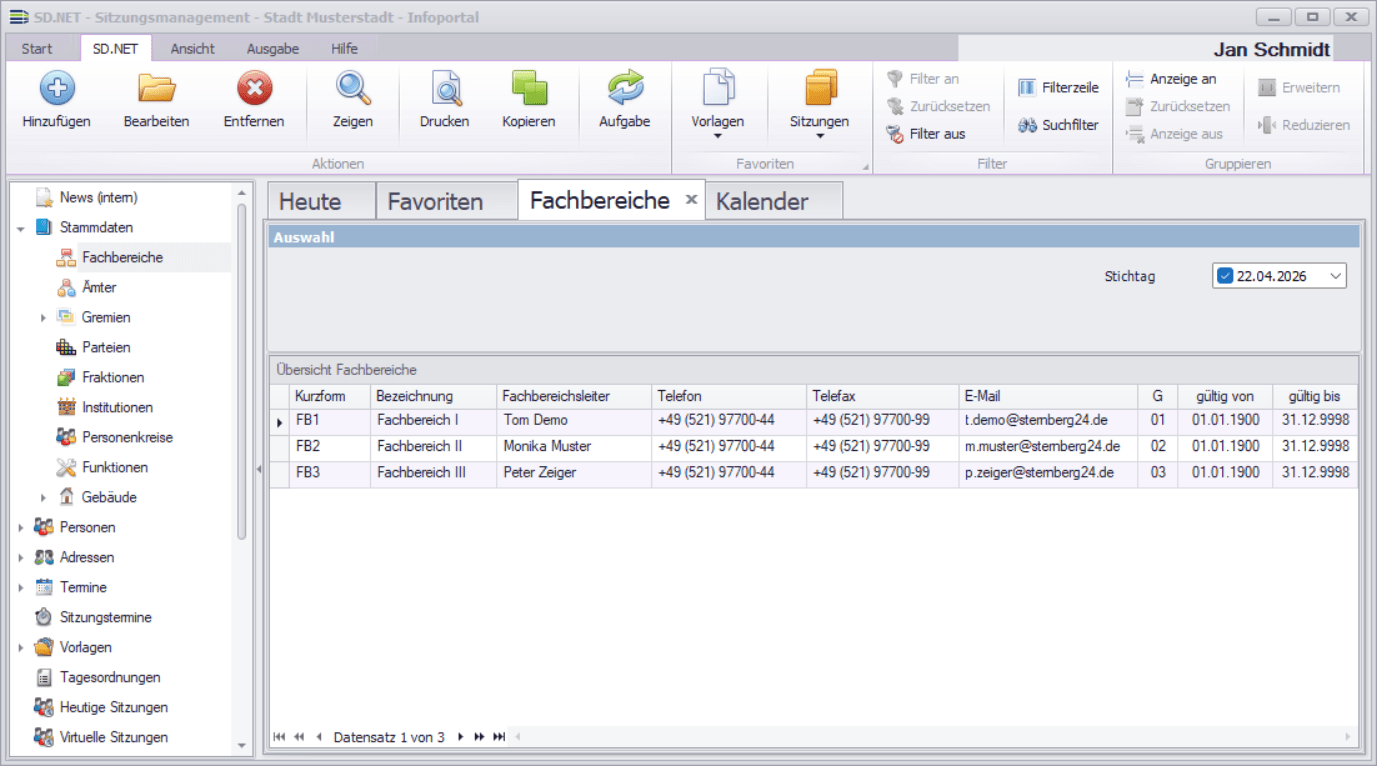
Die Übersicht zeigt alle zurzeit aktiven Fachbereiche.
Hierüber wird der Auswahl-Filter aktiviert.
Über den Stichtag können zusätzlich vergangene und zukünftige Fachbereiche angezeigt werden.
Hierüber können neue Fachbereiche angelegt werden.
Hierüber können bestehende Fachbereiche bearbeitet werden.
Hierüber können Fachbereiche entfernt werden.
Zeigemodus: Hierüber können keine Daten verändert werden.
Hierüber konnen Fachbereiche kopiert werden.
1 – Die Übersicht zeigt alle zurzeit aktiven Fachbereiche
2 – Die Spalte Kurzform
3 – Die Spalte Bezeichnung‘
4 – Hierüber können neue Fachbereiche angelegt werden.
5 – Hierüber können bestehende Fachbereiche bearbeitet werden.
6 – Hierüber können Fachbereiche entfernt werden.
7 – Zeigemodus: Hierüber können keine Daten verändert werden.
8 – Hierüber konnen Fachbereiche kopiert werden.
Die Übersicht zeigt alle zurzeit aktiven Fachbereiche. Mit der Funktion Filter an in der Funktionsleiste können Sie die Daten der Übersicht einschränken (filtern) oder mit der Funktion Filter aus zurücksetzen.
Fachbereich hinzufügen
Beim Anlegen eines neuen Fachbereiches können Sie alle Daten erfassen. Im Nachhinein können Sie den Fachbereich mit Bearbeiten aufrufen, um die Daten zu vervollständigen oder zu korrigieren.
Registerkarte Allgemein
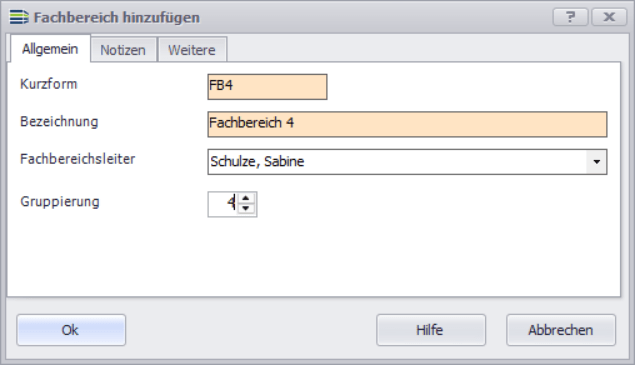
In der Registerkarte Allgemein erfassen Sie die Grunddaten eines Fachbereiches. Die farbig unterlegten Eingabefelder sind Pflichtfelder (Kurzform, Bezeichnung).
Kurzform: Dieses Kürzel wird in verschiedenen Übersichten angezeigt und kann auch in Dokumenten ausgegeben werden, wie etwa in der Vorlage oder auch in Auszügen.
Bezeichnung: Die Bezeichnung des Fachbereiches.
Fachbereichsleiter: Hier können nur Benutzer ausgewählt werden. In dieser Ansicht wird nur der Nachnahme und Vorname angezeigt.
Gruppierung: Dieses Merkmal dient zur Sortierung der Fachbereiche in Verbindung mit den Ämtern.
Registerkarte Notizen
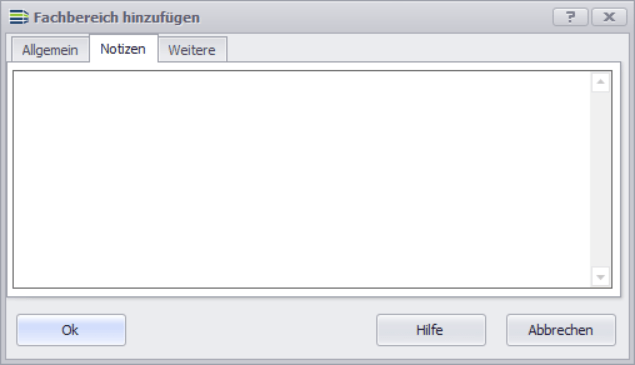
Die Registerkarte Notizen steht Ihnen für einen beliebig langen Text zur Verfügung. Dieser Text wird nur SD.NET intern verwendet und nicht ins RIM übertragen.
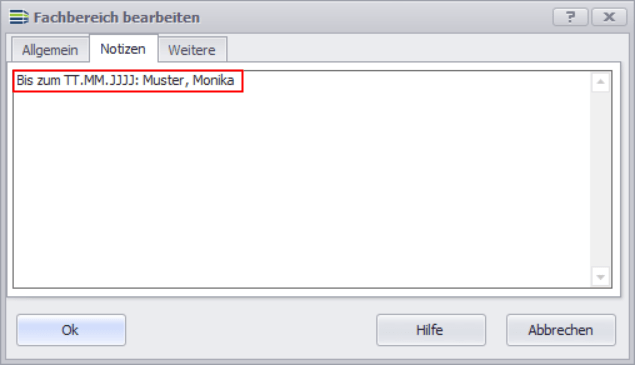
Im Falle eines Leitungswechsels besteht hier die Möglichkeit, die vorherige Leitung zu hinterlegen.
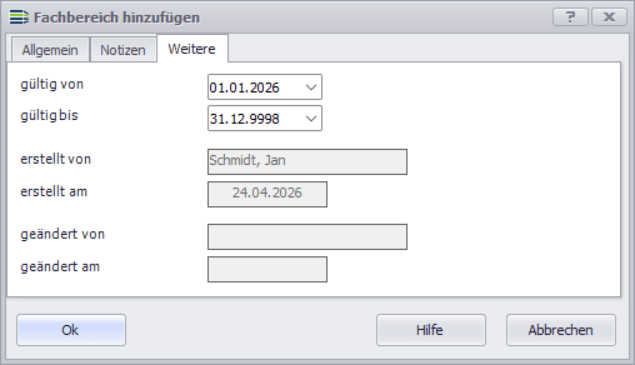
Registerkarte Weitere
In der Registerkarte Weitere erfassen Sie die Gültigkeitszeiträume und sehen die Erstellungs- und Änderungsdaten.
gültig von: Datum, ab dem dieser Datensatz gültig ist bzw. von SD.NET benutzt werden darf.
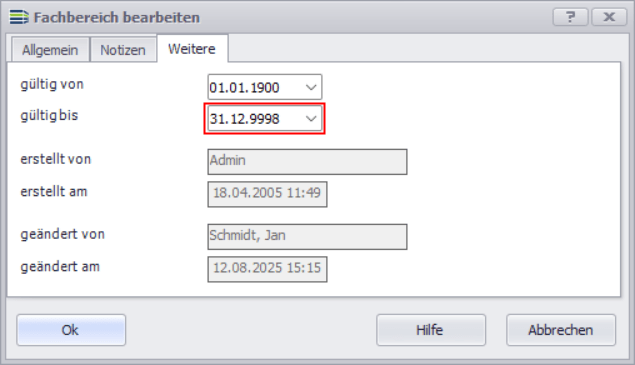
gültig bis: Falls die Gültigkeit zeitlich nicht befristet werden soll, ist das (theoretische) Ende-Datum der 31.12.9998.
Die Datenfelder ‚erstellt von’, ‚erstellt am’, ‚geändert von’ und ‚geändert am’ werden von SD.NET verwaltet und dienen ausschließlich der Benutzerinformation.
Fachbereich bearbeiten
In welchen Fällen wird ein Fachbereich bearbeitet?
- Um Fehleingaben der Erfassung zu korrigieren
- Um fehlende Daten zu ergänzen
- Bei einem Leitungswechsel.
- Wenn ein Fachbereich beendet wird.
- Bei einer Umbennenung bitte mit der Kopie-Funktion arbeiten, damit die Historie festgehalten wird.
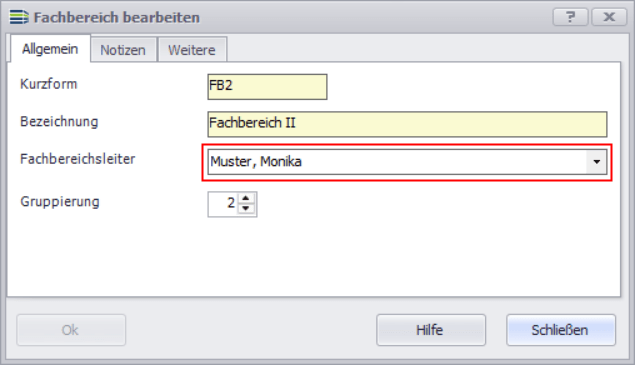
Leitungswechsel
In der Registerkarte Allgemein kann die neue Leitung ausgewählt werden.
Unter der Registerkarte Notizen kann die vorherige Leitung mit dem Zeitraum der Leitung hinterlegt werden, falls dieses festgehalten werden soll.
Wenn hier Informationen hinterlegt werden, so ändert sich die Bezeichung der Registerkarte von Notizen in Notizen (vorhanden).
Beendigung
Auf der Registerkarte Weitere muss das “gülltig bis” Datum angepasst werden. Falls vorher noch geschen, muss bei den Ämtern (Registerkarte Allgemein) der Fachbereich abgepasst werden.
Fachbereich entfernen
Ein Fachbereich kann nur entfernt werden, wenn dieser bei keinem Amt hinterlegt ist. Falls ein Fachbereich nicht mehr benötigt wird, sollte dieser beendet werden (siehe Beendigung).
Fachbereich kopieren
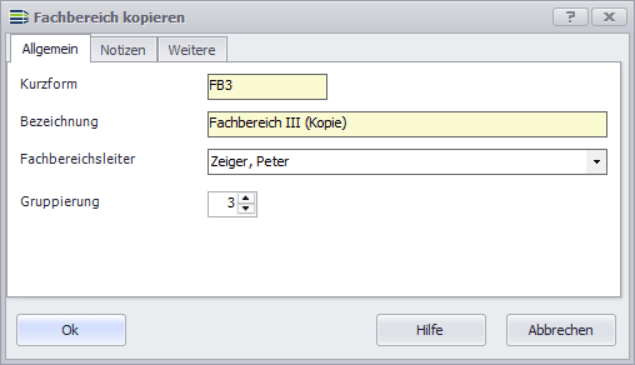
Bei einer Kopie werden alle Daten des Fachbereiches kopiert. Diese Funktion ist hilfreich, wenn nur geringe Anpassungen erforderlich sind.
Beim Kopieren wird hinter der Bezeichnung noch (Kopie) gesetzt. Passen Sie die Daten unter der Registerkarte Allgemein an. Beschreibung siehe: Registerkarte Allgemein
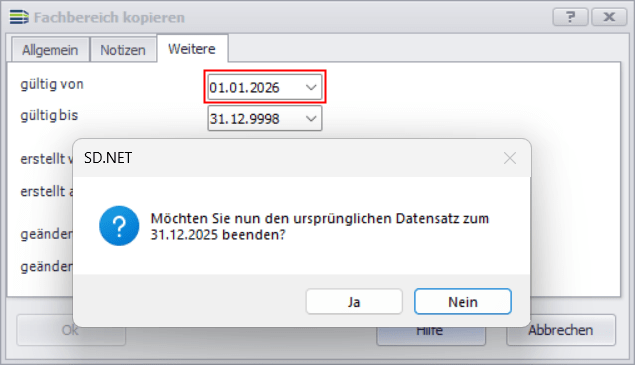
Nachdem Sie das „gültig von“ Datum angepasst haben und mit OK bestätigt haben, kommt folgende Abfrage. Bestätigen Sie mit Ja, so wird der zukopierende Fachbereich zum Vortag des neuen Fachbereichs beendet.